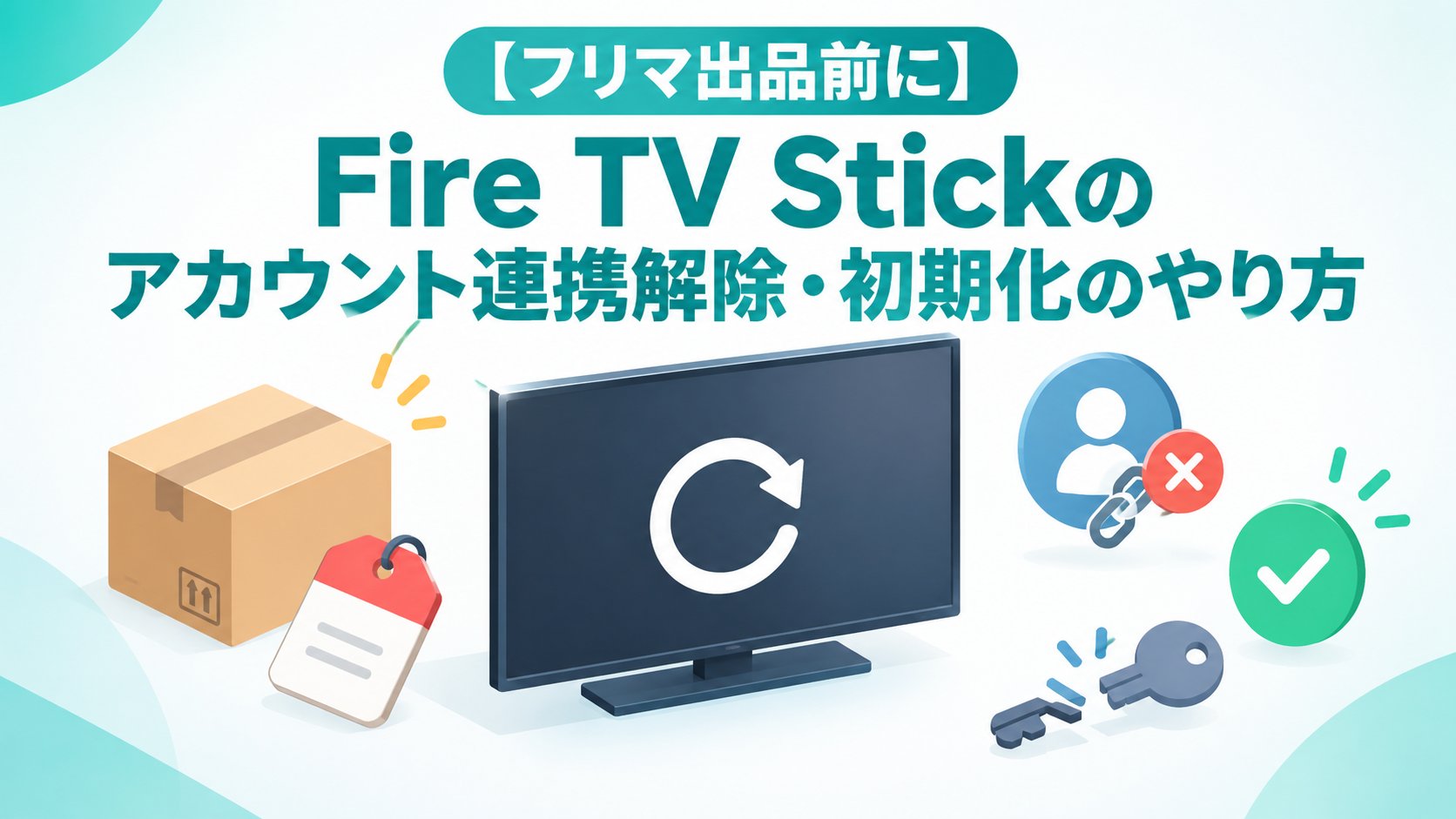
使わなくなったFire TV Stickをメルカリやラクマ、Yahoo!フリマに出品しようとして、「電源を抜くだけで大丈夫かな?」と不安になっていませんか。Fire TV Stickにはご自身のAmazonアカウントの情報や、購入済みアプリ・動画配信サービスのログイン情報がそのまま残っています。抜いただけの状態で発送してしまうと、次の持ち主があなたのアカウントで買い物やレンタル動画の視聴ができてしまう恐れがあります。
この記事では、フリマ出品前に必ずやっておきたい「Amazonアカウントの登録解除(デレジスター)」と「工場出荷時の状態への初期化」の手順を、リモコンがある場合・ない場合の両方でわかりやすく解説します。
フリマに出す前にやるべきことは2つ
Fire TV Stickを安全に手放すためにやるべき作業は、大きく分けて2つあります。1つ目は本体に登録されているAmazonアカウントを解除すること、2つ目は本体を工場出荷時の状態に初期化することです。実はこの2つは別の作業で、初期化だけを行うとアカウント情報が完全に消えていないケースがあるため、必ず両方を行ってください。
Amazonアカウントの登録解除(デレジスター)をする
方法1:Fire TV Stick本体から解除するの場合、Fire TV Stickのホーム画面から「Prime Video」を開き、設定メニューからアカウント名が表示されている項目を選択します。複数のアカウントが登録されている場合は、1つずつ順番に登録解除する必要があります。
方法2:スマホやPCから遠隔で解除する場合は、リモコンが見当たらない、電源が入らないといったケースでも対応できます。Amazonの公式サイトにログインし、「アカウントサービス」から「コンテンツと端末の管理」を開き、「デバイス」タブでFire TVの一覧を表示します。手放したい端末を選び、登録解除ボタンを押せば完了です。手元に端末がなくても解除できるのが大きなメリットです。
工場出荷時の状態にリセット(初期化)する
アカウントの登録解除が終わったら、次は本体の初期化です。初期化すると、保存されていたWi-Fiのパスワードや各種設定、ダウンロード済みのアプリやコンテンツがすべて削除され、購入時と同じまっさらな状態に戻ります。
設定画面から初期化する場合は、ホーム画面で「設定」を開き、下の方にある「マイFire TV」を選択します。メニューの中から「工場出荷時の設定にリセット」を選び、確認画面で「リセット」を選ぶと初期化が始まります。もっとも基本的で確実な方法です。
リモコンのボタン操作で初期化する場合は、リモコンの「戻る」ボタンと「右カーソル」ボタンを同時に約10秒間長押しします。画面に20秒のカウントダウンが表示され、そのまま待つか「OK」を選ぶと初期化が実行されます。設定メニューまで進めない不具合が起きているときに有効です。
スマホアプリから初期化する場合は、手元にリモコンがなくても対応できます。スマートフォンに「Amazon Fire TV」アプリをインストールし、同じネットワーク内でFire TV Stickに接続すれば、アプリ内のリモコン機能を使って上記いずれかの初期化操作を行えます。
初期化しても油断できない注意点
本体を初期化しても、Amazon側の「コンテンツと端末の管理」画面には端末情報が残り続けることがあります。本体の初期化とアカウント側の登録解除は別々に管理されているため、譲渡・売却が終わったあとに改めてAmazonの管理画面を確認し、不要な端末が残っていないかチェックしておくと安心です。
また、フリマの商品説明には「初期化・アカウント登録解除済み」と明記しておくと、購入者に安心感を与えられ、取引後の質問対応も減らせます。付属のACアダプターやHDMI延長ケーブルの有無も合わせて記載しておくとトラブル防止につながります。
まとめ
Fire TV Stickをフリマに出品する前は、まず本体またはAmazon公式サイトから「Amazonアカウントの登録解除」を行い、そのあとに「工場出荷時の状態への初期化」を行うのが正しい順番です。初期化後もAmazonの端末管理画面に情報が残っていないか最後に確認しておけば、個人情報の流出やトラブルの心配なく安心して出品できます。少し手間はかかりますが、次に使う人のためにも、そして自分のアカウントを守るためにも、出品前のひと手間を忘れずに行いましょう。
📖 関連記事:【操作方法が変わった】Fire TV Stick 2026年UIアップデートで起きる不具合と対処法 / 【画面が固まった…】Fire TV Stickが動かない・フリーズする時の対処法
よくある質問
フリマに出す前にやるべきことは2つ
Fire TV Stickを安全に手放すためにやるべき作業は、大きく分けて2つあります。1つ目は本体に登録されているAmazonアカウントを解除すること、2つ目は本体を工場出荷時の状態に初期化することです。実はこの2つは別の作業で、初期化だけを行うとアカウント情報が完全に消えていないケースがあるため、必ず両方を行ってください。
Amazonアカウントの登録解除(デレジスター)をする
方法1:Fire TV Stick本体から解除するの場合、Fire TV Stickのホーム画面から「Prime Video」を開き、設定メニューからアカウント名が表示されている項目を選択します。複数のアカウントが登録されている場合は、1つずつ順番に登録解除する必要があります。
工場出荷時の状態にリセット(初期化)する
アカウントの登録解除が終わったら、次は本体の初期化です。初期化すると、保存されていたWi-Fiのパスワードや各種設定、ダウンロード済みのアプリやコンテンツがすべて削除され、購入時と同じまっさらな状態に戻ります。
初期化しても油断できない注意点
本体を初期化しても、Amazon側の「コンテンツと端末の管理」画面には端末情報が残り続けることがあります。本体の初期化とアカウント側の登録解除は別々に管理されているため、譲渡・売却が終わったあとに改めてAmazonの管理画面を確認し、不要な端末が残っていないかチェックしておくと安心です。
コメント