「PS5でオンライン対戦をするとラグい」「NATタイプ3と表示されてフレンドとパーティが組めない」「Switch 2の接続テストでNATタイプがDになった」――そんな悩みを抱えていませんか?
ゲーム機のオンラインの不調は、ゲーム機本体ではなく家のルーターや回線の接続方式が原因になっていることがよくあります。特に最近増えているIPv6(IPoE)の接続方式では、使えるポート(通信の出入り口)に制限があり、NATタイプが悪く表示されやすくなります。
この記事では、PS5とSwitch 2のNATタイプの確認方法から、悪くなる原因、ルーターを買い替える前に試したい設定、そしてゲーム機のためにルーターを選ぶときのポイントまでをわかりやすく解説します。
▼ あなたの症状はどれ?該当する項目へジャンプ
✔ まずNATタイプがいくつか知りたい → NATタイプの確認方法へ
✔ NATタイプ3(PS5)・D(Switch 2)と表示される → NATタイプが悪くなる原因へ
✔ 買い替える前に設定でなんとかしたい → 買い替える前に試したい設定5つへ
✔ 回線が「v6プラス」「OCNバーチャルコネクト」など → IPv6(MAP-E)環境の注意点へ
✔ NATタイプは問題ないのにラグい・カクつく → ラグの原因はWi-Fiかもしれないへ
✔ ルーターの選び方を知りたい → ゲーム機向けルーターの選び方へ
NATタイプとは?まずは今の状態を確認しよう
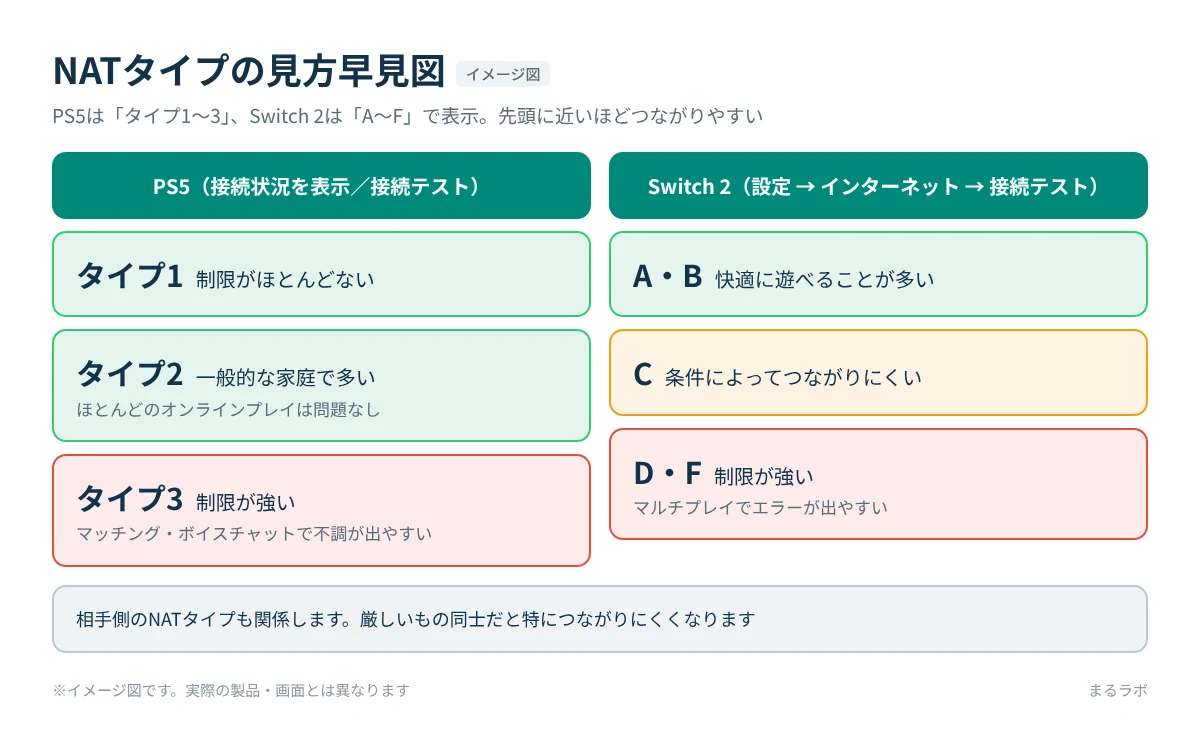
NATタイプとは、ゲーム機がほかのプレイヤーとどれくらい直接つながりやすいかを表す目安です。家のルーターは、外のインターネットと家の中の機器との間で通信を中継しています。この中継のしかた(NAT(アドレス変換))が厳しいほど、ほかのプレイヤーとつながりにくくなります。
PS5では「タイプ1〜3」、Switch 2では「A〜F」で表示されます。数字やアルファベットが小さいほど(先頭に近いほど)つながりやすい状態です。
PS5でNATタイプを確認する手順
1. ホーム画面右上の「設定」(歯車のアイコン)を開きます。
2. 「ネットワーク」を選びます。
3. 「接続状況」の中の「接続状況を表示」または「インターネット接続をテストする」を選びます。
4. 結果の画面に表示される「NATタイプ」を確認します。
PS5のNATタイプの目安は次のとおりです。タイプ1は制限がほとんどない状態、タイプ2は一般的な家庭で多い状態で、ほとんどのオンラインプレイに問題はありません。タイプ3は制限が強く、相手によってはマッチングやボイスチャットがうまくいかないことがあります。
Switch 2でNATタイプを確認する手順
1. HOMEメニューの「設定」を開きます。
2. 「インターネット」を選びます。
3. 「接続テスト」を選びます。
4. 結果の「NATタイプ」を確認します。
Switch 2では、AとBなら快適に遊べることが多く、Cは条件によってつながりにくくなります。DとFは制限が強く、マルチプレイでエラーが出やすい状態です。
NATタイプは相手側にも関係します。NATタイプが厳しいもの同士だと特につながりにくくなるため、特定のフレンドとだけつながらない場合は、相手の家の環境が原因のこともあります。
NATタイプが悪くなる主な原因
原因1:ルーターが二重になっている
光回線のホームゲートウェイ(ONUと一体になったルーター)の後ろに、さらに市販のWi-Fiルーターをつないでいると、アドレス変換が2回行われます。いわゆる「二重ルーター」で、NATタイプが悪くなる代表的な原因です。
原因2:ルーターのUPnPが無効になっている
UPnP(ゲーム機などが必要なポートを自動で開ける機能)がオフだと、ゲーム機が通信の出入り口を確保できず、NATタイプが厳しく判定されます。
原因3:IPv6(IPoE)の接続方式によるポートの制限
v6プラスやOCNバーチャルコネクトなどの「MAP-E」という方式では、1つのIPv4アドレスを複数の家庭で分け合います。そのため使えるポートの数が限られ、ゲーム機が使いたいポートを自由に開けられないことがあります。
原因4:ルーターが古い・IPv6の方式に対応していない
契約している回線の接続方式に対応していないルーターを使うと、IPv6の高速な通信が使えず、混雑するIPv4(PPPoE)で通信することになります。夜にラグくなる原因にもなります。
原因5:VPNやセキュリティ機能が通信を止めている
VPNを使っていたり、ルーターのセキュリティ機能で通信を厳しく制限していたりすると、NATタイプが悪くなることがあります。
買い替える前に試したい設定5つ
ルーターを買い替える前に、まずは次の5つを試してみましょう。設定だけでNATタイプが改善することもよくあります。
設定①ルーターとゲーム機を再起動する
1. ゲーム機の電源を切ります。
2. Wi-Fiルーターと、光回線のホームゲートウェイ(ONU)の電源プラグを抜きます。
3. 1分ほど待ってから、ONU → ルーターの順に電源を入れ直します。
4. ランプが落ち着いたらゲーム機を起動し、もう一度NATタイプを確認します。
設定②ルーターのUPnPを有効にする
1. スマホやPCのブラウザでルーターの設定画面を開きます(開き方はルーターの説明書や本体のラベルに書かれています)。
2. 「UPnP」の項目を探し、有効(使用する)にします。メーカーによって「詳細設定」や「セキュリティ」の中にあります。
3. 設定を保存し、ゲーム機の接続テストをやり直します。
設定③二重ルーターを解消する
ホームゲートウェイと市販ルーターの両方がルーターとして動いている場合は、どちらか一方を中継だけする役割に切り替えます。
1. 市販のWi-Fiルーターのスイッチや設定画面で、「ブリッジモード」または「アクセスポイントモード」に切り替えます。
2. ホームゲートウェイのルーター機能はそのまま使います。
ただし、ホームゲートウェイ側をルーターとして使うと、市販ルーターのIPv6の機能やUPnPが使えなくなる場合もあります。プロバイダによっては市販ルーター側をメインにする設定を案内していることもあるので、契約しているプロバイダのサポートページも確認してください。
設定④ゲーム機を有線LANか5GHzでつなぐ
NATタイプとは別に、通信の安定性にはつなぎ方が大きく影響します。可能ならLANケーブルで有線接続するのがいちばん確実です。Wi-Fiでつなぐ場合は、電波が遠くまで届く代わりに混みやすい2.4GHzではなく、5GHzのSSIDに接続しましょう。
Switch 2では、任天堂のサポートページで本体の「IPv6接続」をオフにする方法も案内されています。「設定」→「インターネット」→「インターネット設定」→つないでいるネットワーク→「設定の変更」から切り替えられます。
設定⑤ルーターのファームウェアを更新する
ルーターのファームウェア(本体のソフトウェア)が古いと、新しい接続方式への対応や不具合の修正が入っていないことがあります。設定画面やメーカーのアプリから最新版に更新しておきましょう。更新の確認方法はWi-Fiルーターの買い替え時期とセキュリティリスクの見分け方でも解説しています。
IPv6(MAP-E)環境の注意点
最近の光回線では、夜でも速いIPv6(IPoE)の接続方式が主流です。ただし、ゲーム機にとっては注意点があります。
v6プラスやOCNバーチャルコネクトなどのMAP-Eという方式では、1つの家庭が使えるポートは240個程度に限られ、番号もあらかじめ決まっています。そのため、ゲームが指定するポートを自由に開けることはできません。
とはいえ、UPnPに対応したルーターなら、割り当てられた範囲の中で自動的にポートが使われるため、PS5でタイプ2、Switch 2でBになって普通に遊べるケースも多くあります。まずはルーターがお使いの接続方式に対応しているか、UPnPが有効になっているかを確認しましょう。
それでもNATタイプ3やDから改善しない場合は、次のような方法があります。
方法1:IPv4(PPPoE)接続と併用する
ルーターによっては、IPv6の通信とは別に、IPv4(PPPoE)の接続を同時に使える機能があります。PPPoEはポートの制限がないため、ポート開放が必要なときの選択肢になります。ただしPPPoEは夜に混雑しやすいという弱点があります。
方法2:プロバイダの固定IPオプションや接続方式の変更を検討する
プロバイダによっては、IPv6環境のまま使える固定IPのオプションや、ポートの制限がない別の接続方式を用意しています。どうしてもポート開放が必要な場合は、契約中のプロバイダに相談してみてください。
なお、MAP-E環境で外から家の機器にアクセスしにくい問題については、IPv6(MAP-E)でIoT機器が不安定になる原因と対策5選で詳しく解説しています。
NATタイプは問題ないのにラグい場合は?
NATタイプがPS5で1〜2、Switch 2でA〜Bなのに対戦中にカクつく場合は、NATではなく通信の遅れ(ラグ)が原因です。ラグの原因の多くは次の3つです。
Wi-Fiの電波が弱い・混んでいる:ルーターとゲーム機の間に壁や床が多いと、通信が途切れがちになります。置き場所の見直しはWi-Fiルーターの電波が届かない原因と置き場所の見直し方を参考にしてください。
夜の時間帯だけ遅い:IPv4(PPPoE)で通信していると、夜は回線が混雑します。IPv6(IPoE)で通信できているかはWi-Fiが夜間に重くなる原因とIPv6(IPoE)切替の確認手順で確認できます。
相手のプレイヤーの回線やサーバーが遠い:海外のプレイヤーと対戦している場合など、自分の家の設定では改善できないケースもあります。
ゲーム機向けWi-Fiルーターの選び方
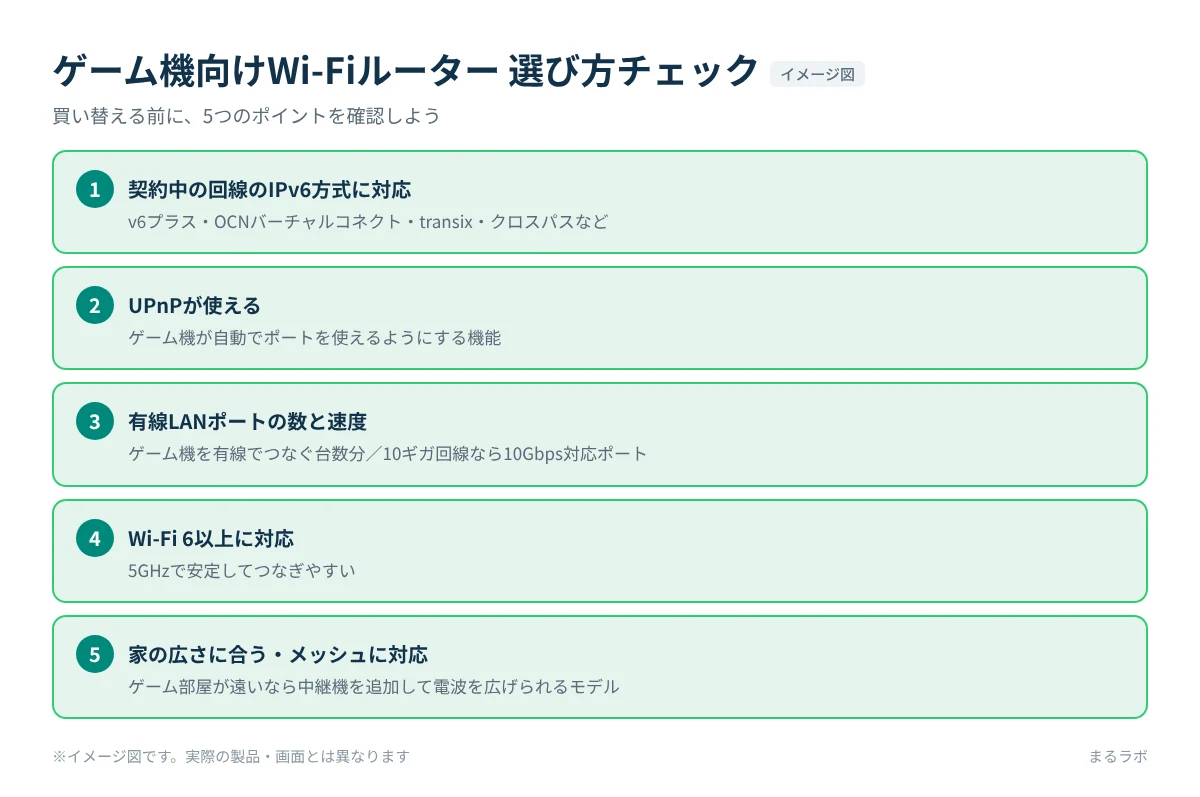
設定を試しても改善しない、またはルーターが古い場合は、買い替えを検討しましょう。ゲーム機のためにルーターを選ぶときは、次の5つのポイントを確認します。
ポイント1:契約している回線のIPv6方式に対応している
v6プラス、OCNバーチャルコネクト、transix、クロスパスなど、契約中の回線の接続方式にルーターが対応しているかを必ず確認します。対応していないと、IPv6の高速な通信が使えません。
ポイント2:UPnPが使える
ゲーム機が自動でポートを使えるよう、UPnPを設定できるルーターを選びます。家庭用の主要メーカーのルーターであれば、ほとんどが対応しています。
ポイント3:有線LANポートの数と速度
ゲーム機を有線でつなぐなら、LANポートの数が足りるかを確認します。1Gbps回線なら1Gbpsのポートで十分ですが、10ギガの光回線を使っている場合は、それに見合ったポートを持つルーターが必要です。
ポイント4:Wi-Fi 6以上に対応している
PS5はWi-Fi 6に対応しています。ルーターがWi-Fi 6以上に対応していれば、5GHzで安定した通信がしやすくなります。
ポイント5:家の広さに合っている・メッシュに対応している
ゲーム機を置く部屋がルーターから離れている場合は、メッシュWi-Fiで電波を広げられるモデルを選ぶと安心です。
それでは、条件を満たすルーターの一例を紹介します。
候補:バッファロー WSR3600BE4P-BK
バッファローのWSR3600BE4P-BKは、Wi-Fi 7に対応したデュアルバンドのWi-Fiルーターです。メーカーの仕様では、IPv4 over IPv6の方式としてv6プラス、OCNバーチャルコネクト、IPv6オプション、transix、クロスパス、v6 コネクトに対応しており、国内の主な光回線の接続方式をカバーしています。
有線LANポートは1Gbpsが3つあるので、PS5とテレビなど複数の機器を有線でつなぐこともできます。推奨環境は戸建て3階建て・マンション4LDKで、バッファローのEasyMesh(メッシュWi-Fiの共通規格)にも対応しているため、ゲーム部屋まで電波が届きにくいときは中継機を追加して広げられます。価格は1万円前後です。
弱点は、INTERNETポートとLANポートが最大1Gbpsであることです。10ギガの光回線を契約している家では回線の速さを活かしきれないため、10Gbps対応のポートを持つ上位モデルを選びましょう。詳しくはバッファロー WSR3600BE4P-BKの解説記事もご覧ください。
▼ゲーム機の有線接続にも:バッファロー WSR3600BE4P-BK
特徴:v6プラス・OCNバーチャルコネクト・transixなど主なIPv4 over IPv6方式に対応し、1GbpsのLANポートが3つある。ただしポートは最大1Gbpsで、10ギガ回線には向かない。
こんな人に:1Gbpsの光回線で、PS5やSwitch 2を有線・5GHzで安定してつなぎたい人
ルーターを替えても解決しないケース
ルーターを買い替えても、次のような場合はNATタイプやラグが改善しないことがあります。
MAP-Eのポート制限そのもの:新しいルーターでも、MAP-Eで使えるポートの数は変わりません。ポート開放がどうしても必要なゲームでは、PPPoEとの併用やプロバイダへの相談が必要です。
相手側のNATタイプやゲームのサーバー:相手の家の環境やゲームのサーバーの混雑が原因の場合は、自分の家の機器では改善できません。
回線を乗り換えても解決しないこともある:別の光回線に乗り換えても、同じMAP-Eの方式であれば状況は変わりません。乗り換えを検討するときは、接続方式とポートの制限を事前に確認しましょう。
まとめ
PS5やSwitch 2のオンラインがラグい・NATタイプが悪いときは、次の順番で確認してみてください。
1. まずゲーム機の接続テストでNATタイプを確認する。
2. 再起動・UPnPの有効化・二重ルーターの解消を試す。
3. ゲーム機は有線LANか5GHzでつなぐ。
4. v6プラスなどのMAP-E環境では、ポートの制限があることを知っておく。
5. ルーターが古い場合は、回線のIPv6方式とUPnPに対応したルーターに買い替える。
NATタイプがPS5で2、Switch 2でBなら、ほとんどのオンラインゲームは問題なく遊べます。タイプ1やAにこだわりすぎず、まずは今の環境でできる設定から試してみてください。
📖 関連記事:Wi-Fi 7対応メッシュルーターおすすめ3選と選び方 / メッシュWi-Fiと中継機の違い / Wi-Fiルーターの定期再起動は必要?自動再起動の設定方法
よくある質問
PS5のNATタイプはどこで確認できますか?
PS5の「設定」→「ネットワーク」→「接続状況」から「接続状況を表示」またはインターネット接続のテストを選ぶと、結果画面にNATタイプが表示されます。
NATタイプ2やBでもオンライン対戦はできますか?
PS5のタイプ2、Switch 2のBは一般的な家庭で多い状態で、ほとんどのオンラインゲームは問題なく遊べます。タイプ3やD・Fのときに対処を検討しましょう。
v6プラスなどのIPv6(MAP-E)環境だとNATタイプが悪くなるのはなぜですか?
MAP-Eでは1つのIPv4アドレスを複数の家庭で分け合うため、使えるポートが240個程度に限られ、ゲームが指定するポートを自由に開けられないためです。UPnPに対応したルーターなら割り当て範囲の中で自動的にポートが使われます。
ルーターを買い替えればラグは必ず直りますか?
必ずではありません。MAP-Eのポート制限そのものや、相手側の回線・ゲームのサーバーが原因の場合は、ルーターを替えても改善しないことがあります。まずは再起動やUPnPの有効化、有線接続を試してください。

コメント