「テレビでYouTubeを見ようとしたら、急に『ネットワークに接続できません』と出た」「スマホは普通に使えるのに、テレビだけWi-Fiに繋がらない」──そんな経験はありませんか?
テレビのネット接続トラブルは、ルーター側・テレビ本体側・アプリ側のどこに原因があるかで直し方がまったく変わります。やみくもに設定をいじるより、まず「どこで止まっているか」を見分けるのが近道です。
この記事では、REGZA・AQUOS・BRAVIA・VIERAなどのスマートテレビ(ネットにつながるテレビ)がWi-Fiに繋がらない、YouTubeなどのネット動画が見れない・止まる時の原因と対処法を、順番にわかりやすく解説します。
あなたの症状はどれ?(該当する対処法へジャンプ)
✔ テレビもスマホもネットに繋がらない → 対処法①ルーターとテレビを再起動する
✔ スマホは繋がるのに、テレビだけWi-Fiに繋がらない → 対処法②接続する電波を変えてつなぎ直す
✔ Wi-Fiには繋がるが「インターネットに接続できません」と出る → 対処法③テレビの日時とソフトウェアを確認する
✔ ネットは繋がるのに、YouTubeだけ見れない・止まる → 対処法④YouTubeアプリを再起動・更新する
✔ 映像が何度も止まる・画質がすぐ落ちる → 対処法⑤有線LAN・中継機・ストリーミング端末に切り替える
まず試してほしいこと
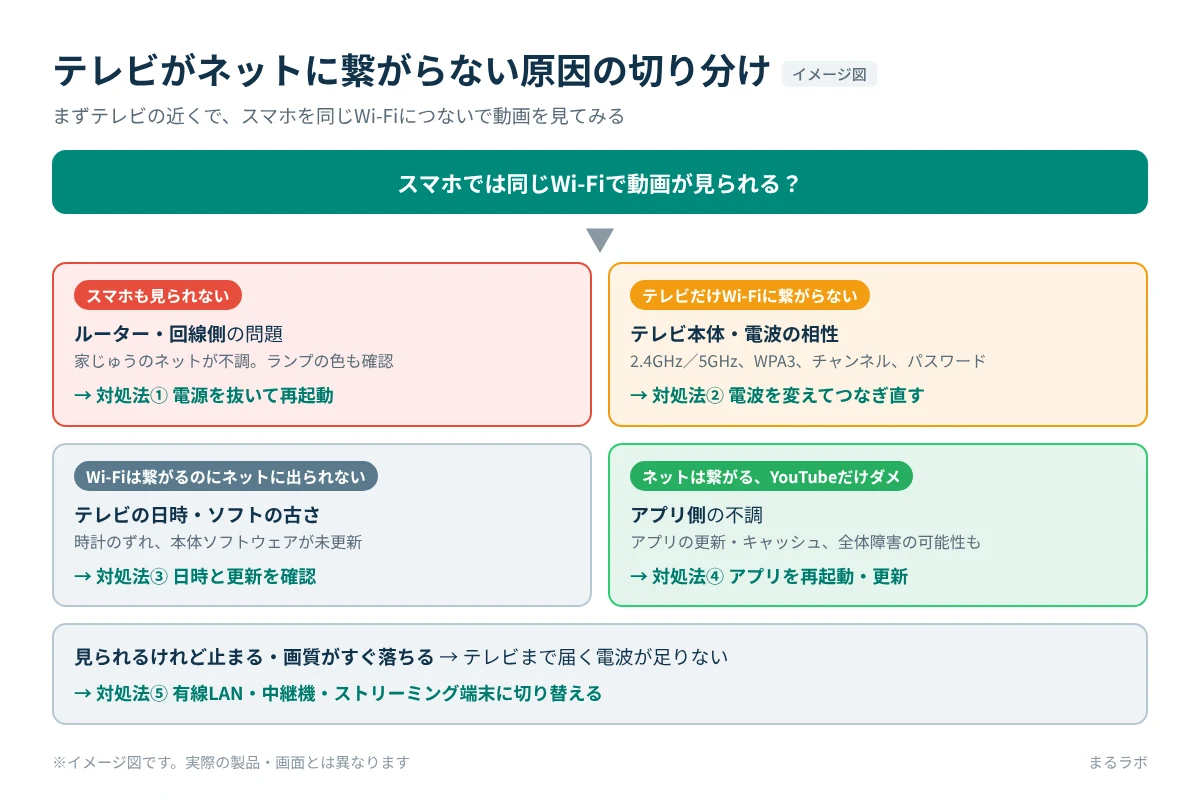
設定をいじる前に、テレビの近くでスマホを同じWi-Fiにつなぎ、YouTubeが見られるかを確かめてください。これだけで原因の場所がほぼ分かります。
スマホも繋がらないなら、テレビではなくルーターや回線の問題です。スマホは繋がるのにテレビだけダメなら、テレビ本体の設定や電波の相性を疑います。
あわせて、ルーターのランプが赤やオレンジに点灯・点滅していないかも見ておきましょう。回線そのものの障害なら、テレビ側で何をしても直りません。
テレビがWi-Fiに繋がらない・YouTubeが見れない主な原因
原因は大きく3つの場所に分けられます。ルーター側、テレビ本体側、そしてYouTubeアプリ側です。代表的な原因は次のとおりです。
原因1:ルーターや回線機器の一時的な不調
長時間動かしたルーターは、内部の処理が詰まって通信が不安定になることがあります。家じゅうのネットが遅い・繋がらない時はこれが疑わしいです。
原因2:テレビが対応していない電波・セキュリティ設定
古いテレビは、新しいルーターのWPA3(最新の暗号化方式)や、5GHz帯の一部チャンネル(W53・W56と呼ばれる帯域)に対応していないことがあります。ルーターを買い替えた直後に繋がらなくなった場合は、これが有力です。
原因3:パスワードの入力ミス・古い接続情報
テレビのリモコン入力は打ち間違いが起きやすく、「0(ゼロ)とO(オー)」「1とl」の取り違えがよくあります。ルーターを交換したのに、古いWi-Fiの情報が残っているケースもあります。
原因4:テレビの日時ずれ・ソフトウェアが古い
テレビの時計が大きくずれていると、暗号化された通信の確認に失敗し、Wi-Fiに繋がっていても「インターネットに接続できません」となることがあります。
原因5:YouTubeアプリの不具合・通信速度不足
アプリが古いままだったり、一時的に動作がおかしくなっていたりすると、YouTubeだけ見られません。また4K動画は高速な回線が必要で、電波が弱いと再生が止まります。
対処法①ルーターとテレビを再起動する
一番かんたんで、効果も大きい方法です。リモコンの電源ボタンで消すだけでは本体が待機状態のままなので、電源プラグを抜くのがポイントです。
1. テレビの電源プラグをコンセントから抜く
2. ルーター(光回線の機器があればそれも)の電源を抜く
3. そのまま1分ほど待つ
4. 回線機器 → ルーターの順に電源を入れ、ランプが落ち着くまで2〜3分待つ
5. 最後にテレビの電源プラグを差して起動し、ネット動画を開いてみる
ルーター本体の「RESET」ボタンは押さないでください。再起動ではなく初期化になり、Wi-Fiの設定がすべて消えてしまいます。
対処法②接続する電波を変えてつなぎ直す
スマホは繋がるのにテレビだけダメな時は、テレビと電波の相性を疑います。多くのルーターは、Wi-Fiの名前(SSID)の末尾に「-g」「-2G」(2.4GHz帯)や「-a」「-5G」(5GHz帯)が付いて2種類出ています。
1. テレビの設定 → ネットワーク設定(機種により「通信設定」「ネットワーク」など)を開く
2. 保存されている古いWi-Fiの情報があれば削除する
3. 5GHz帯で失敗していたら2.4GHz帯のSSIDを、2.4GHz帯で途切れるなら5GHz帯のSSIDを選ぶ
4. パスワード(暗号化キー)を1文字ずつ確認しながら入力する
2.4GHz帯は壁や床を通りやすく遠くまで届き、5GHz帯は速いけれど障害物に弱いのが特徴です。ルーターが別の階にあるなら2.4GHz帯の方が安定することもあります。
ルーターを買い替えた後から繋がらなくなった場合は、ルーターの設定画面で暗号化方式を「WPA2/WPA3」の混在モードにする、または5GHz帯のチャンネルを「W52(36〜48ch)」に固定すると繋がることがあります。設定項目の名前はメーカーごとに違うので、ルーターの取扱説明書で確認してください。
バンドステアリング(2.4GHzと5GHzを自動で振り分ける機能)が有効でSSIDが1つしか出ない場合は、この機能を一時的にオフにすると2種類のSSIDを選べるようになります。
対処法③テレビの日時とソフトウェアを確認する
Wi-Fiには繋がっているのに「インターネットに接続できません」「サーバーに接続できません」と出る時は、テレビ本体の情報を見直します。
1. テレビの日付と時刻が正しいか確認し、可能なら自動設定(放送やネットから取得)にする
2. 設定メニューのソフトウェア更新(「ソフトウェアのダウンロード」「本体アップデート」など)を開き、最新版があれば更新する
3. 更新中は電源を切らない。終わったら一度テレビを再起動する
Wi-Fiが不安定で更新が進まない場合は、LANケーブルでルーターと一時的につないで更新すると確実です。また、メーカーの接続テスト(「ネットワーク接続テスト」など)があれば実行し、どの段階で失敗するかを確認しましょう。
対処法④YouTubeアプリを再起動・更新する
他のネット動画は見られるのにYouTubeだけダメなら、アプリ側の不調です。
1. YouTubeアプリを完全に終了する(Google TV・Android TVなら「設定 → アプリ → YouTube → 強制停止」)
2. アプリの更新がないか、アプリストアで確認する
3. 直らなければキャッシュを削除するか、アプリを入れ直してからサインインし直す
YouTubeの不具合が全国的に起きていることもあります。スマホのYouTubeでも同じ動画が見られない時は、時間をおいて試してください。
なお、発売から年数のたったテレビでは、テレビに入っている動画アプリそのものの提供やサポートが終わっている場合もあります。その場合は設定では直らないので、対処法⑤のストリーミング端末を使うのが現実的です。
対処法⑤有線LAN・中継機・ストリーミング端末に切り替える
ここまで試しても、映像が何度も止まる・画質がすぐ落ちるなら、テレビまで届く電波そのものが足りていない可能性があります。
ルーターが近いなら「有線LAN」が最も確実
テレビの背面にLAN端子があれば、ルーターとLANケーブルでつなぐのが一番安定します。テレビの設定で接続方法を「有線」に切り替えるだけです。
ルーターが遠いなら「置き場所の見直し」と「中継機」
ルーターが別の階や離れた部屋にある場合は、まず置き場所を見直しましょう。詳しくはWi-Fiルーターの電波が届かない原因と置き場所の見直し方で解説しています。それでも足りなければ、中継機やメッシュWi-Fiで電波を延ばします(メッシュWi-Fiと中継機の違い)。
テレビが古いなら「ストリーミング端末」をつなぐ
テレビ本体のWi-Fiやアプリが古い場合は、HDMI端子に挿すストリーミング端末を使うと、テレビの古さに関係なくYouTubeなどを見られるようになります。
たとえばAmazonのFire TV Stick 4K Max(第2世代)は、最新規格のWi-Fi 6Eに対応し、ストレージも16GBあります。価格は1万円台で(セール時はさらに安くなることもあります)、従来のFire OSを使うため対応アプリが多いのも安心できる点です。一方で、4K画質を楽しむにはテレビ側も4K対応である必要があり、フルHDのテレビでは性能を持て余す点には注意してください。
▼テレビが古いときの解決策:Amazon Fire TV Stick 4K Max(第2世代)
特徴:Wi-Fi 6E対応・16GBストレージで、HDMI端子に挿すだけでYouTubeなどが見られる。4K画質を活かすにはテレビ側も4K対応が必要。
こんな人に:テレビ本体のアプリが古い・動作が重いが、テレビはまだ買い替えたくない人
2026年発売の新型Fire TV Stick 4KはVega OSという新しいOSを使っており、使えないアプリがあります。違いは新型Fire TV Stick 4Kで使えないアプリと旧型との違いにまとめています。
それでも直らない時は
すべて試しても繋がらない場合は、テレビのネットワーク設定だけをリセットしてから、最初からつなぎ直してみてください。テレビ全体の初期化は、録画予約やチャンネル設定まで消えることがあるので最終手段です。
それでもダメなら、テレビメーカーのサポートに型番を伝えて相談しましょう。ストリーミング端末側のトラブルはFire TV Stickが動かない時の対処法やChromecastのWi-Fiが切れる時の対処法も参考にしてください。
まとめ
テレビがWi-Fiに繋がらない・YouTubeが見れない時は、まずスマホで同じWi-Fiを試して、原因がルーター側かテレビ側かを見分けることが大切です。
そのうえで、①電源プラグを抜いて再起動、②電波(2.4GHz/5GHz)を変えてつなぎ直す、③日時とソフトウェアの更新、④YouTubeアプリの再起動・更新、⑤有線LANや中継機・ストリーミング端末への切り替え、の順に試してみてください。
特にルーターを買い替えた直後のトラブルは、暗号化方式やチャンネルの相性が原因のことが多いです。テレビが古い場合は、無理に設定で粘るより、ストリーミング端末を足すほうが早く快適になることもあります。
📖 関連記事:【映像がカクつく】AirPlayが途切れる・テレビにミラーリングできない時の対処法5選 / 【テレビに出てこない】NASがテレビで認識されない・再生できない時の対処法5選 / 【動画が固まる…】スマート家電を増やしたらWi-Fiが遅くなった時の対処法
よくある質問
スマホは繋がるのにテレビだけWi-Fiに繋がらないのはなぜですか?
テレビが新しいルーターの暗号化方式(WPA3)や5GHz帯の一部チャンネルに対応していない、パスワードの入力ミス、古い接続情報が残っているといった原因が考えられます。2.4GHz帯のSSIDに切り替えてつなぎ直すと改善することがあります。
テレビを再起動するときは電源ボタンで消すだけでいいですか?
リモコンの電源ボタンでは待機状態になるだけなので、テレビの電源プラグをコンセントから抜いて1分ほど待つのがおすすめです。ルーターも同じように電源を抜き、回線機器→ルーター→テレビの順に入れ直します。
Wi-Fiには繋がるのにYouTubeだけ見れない場合はどうすればいいですか?
YouTubeアプリを強制停止して開き直し、アプリストアで更新がないか確認してください。直らなければキャッシュの削除やアプリの入れ直しを試します。スマホでも見られない場合はYouTube側の障害の可能性があります。
古いテレビでYouTubeが見られなくなったら買い替えるしかないですか?
テレビを買い替えなくても、HDMI端子に挿すストリーミング端末をつなげばYouTubeなどのネット動画を見られます。テレビ本体のWi-Fiやアプリの古さに左右されないのが利点です。

コメント