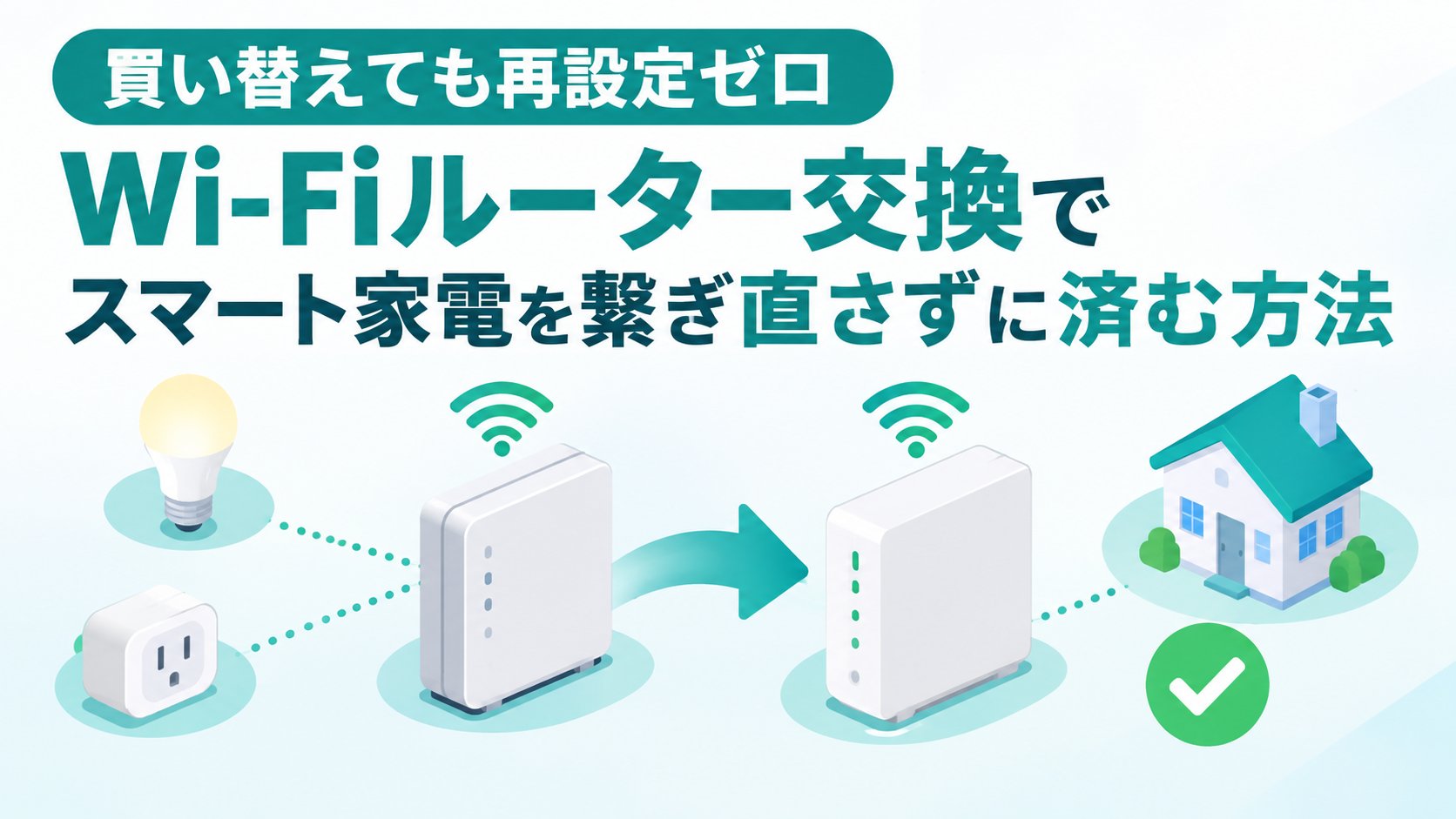
Wi-Fiルーターを新しくしたいけれど、「スマートリモコンやスマートプラグ、Echo、見守りカメラを全部アプリで登録し直すのが面倒…」と買い替えをためらっていませんか?
実は、新しいルーターに旧ルーターと同じSSID(Wi-Fiの名前)とパスワードを設定すれば、ほとんどのスマート家電は繋ぎ直さずにそのまま使えます。この記事では、交換前にメモしておく情報、メーカーの「引っ越し機能」と手動設定の2つのやり方、交換後に一部の機器だけ繋がらない時のチェックポイントまで、順番にわかりやすく解説します。
急いでいる方は、当てはまるところから読んでください。
✔ これからルーターを交換する → 交換前にメモする3つの情報へ
✔ 新旧どちらもバッファローかNEC Aterm → 方法①引っ越し機能へ
✔ メーカーが違う・メッシュWi-Fiにする → 方法②手動で同じ設定にするへ
✔ 交換したのに一部の家電が繋がらない → 繋がらない時の5つのチェックへ
なぜSSIDとパスワードが同じなら再設定しなくていいのか
スマート家電は、最初の設定でスマホアプリから受け取った「SSID」と「パスワード」を本体に記憶し、電源が入るたびにその名前のWi-Fiを探して自動で接続しています。
つまり家電から見ると、名前と合言葉が同じであれば、ルーター本体が新しくなっても「いつものWi-Fi」と区別がつきません。そのため、新しいルーターに同じSSID・パスワードを設定するだけで、SwitchBotハブやスマートプラグ、Echoなどが自動で繋がり直します。
逆に、新しいルーターのラベルに書かれた初期SSIDのまま使い始めると、家電は旧Wi-Fiを探し続けて「オフライン」になります。買い替えで家電が全滅するのは、ほとんどがこのパターンです。
交換前に必ずメモしておく3つの情報
旧ルーターを外す前に、次の3つを確認してメモ(スマホで撮影でもOK)しておきましょう。
①2.4GHz帯のSSID
スマート家電の多くは2.4GHz帯にしか対応していません。古いルーターは「〇〇-g」「〇〇-a」のように、2.4GHz用と5GHz用でSSIDが分かれていることがよくあります。家電が使っているのは2.4GHz側のSSIDなので、こちらを確実に控えてください。大文字・小文字やハイフンも1文字違えば別のWi-Fi扱いになります。
②パスワード(暗号化キー)
ルーター本体の側面や底面のラベルに書かれている初期パスワードをそのまま使っている場合は、ラベルを撮影しておけば大丈夫です。自分で変更している場合は、ルーターの管理画面で確認します。
③暗号化方式(WPA2など)
管理画面のWi-Fi(無線)設定に「WPA2-PSK(AES)」などと表示されています。新しいルーターがWPA3に対応していると、初期設定がWPA3寄りになり古い家電が繋がらないことがあるため、旧ルーターの方式を控えておくと後で困りません。
方法①メーカーの「引っ越し機能」を使う
バッファローとNEC Atermには、旧ルーターのSSIDとパスワードを新しいルーターへコピーする機能があります。
バッファロー「無線引っ越し機能」:WSR3600BE4PやWSR-3000AX4Lなど対応機種が多く、旧ルーターがWPSに対応していれば他社製からでもSSIDと暗号化キーのみを引き継げます。同じ型番同士なら設定全体の引き継ぎも可能です。
NEC Aterm「Wi-Fi設定引越し」:こちらもWPS対応の既存ルーターから、SSIDとパスワードを新しいAtermへコピーできます。
どちらもプロバイダーの接続設定(PPPoEのIDなど)は引き継がれません。IPv6(IPoE)なら自動で繋がることが多いですが、PPPoE接続の方は接続IDとパスワードを別途用意してください。操作手順は機種ごとに違うため、新しいルーターの取扱説明書の「Wi-Fi設定引越し」「無線引っ越し」のページに沿って進めましょう。
注意点として、引っ越し機能は旧ルーターの古い暗号化方式もそのままコピーする場合があります。引っ越し後に管理画面で暗号化方式が「WPA2-PSK(AES)」以上になっているか確認しておくと安心です。
方法②新しいルーターに手動で同じSSID・パスワードを入力する
メーカーが違う場合や、TP-Link DecoなどのメッシュWi-Fiに替える場合は、手動で同じ設定にします。どのメーカーでも流れは同じです。
1. 旧ルーターの電源を切り、新しいルーターをONUやモデムに接続して起動します。旧ルーターが動いたままだと同じ名前のWi-Fiが2つ存在してしまい、家電が旧ルーターに繋がり続けます。
2. スマホを新しいルーターの初期SSID(ラベル記載)に接続し、専用アプリまたは管理画面を開いてインターネット接続の初期設定を済ませます。
3. Wi-Fi設定画面で、SSIDをメモした2.4GHz帯のSSIDと1文字も違わず同じに変更し、パスワードも同じものを入力して保存します。
4. 新しいルーターが1つのSSIDに2.4GHzと5GHzをまとめる方式(バンドステアリング)の場合は、可能なら2.4GHzと5GHzを分けて、2.4GHz側に旧SSIDを付けるのがおすすめです。5GHz側は「旧SSID-5G」などにするとスマホやPCは速い5GHzを使えます。
5. 保存後、ルーターが再起動したら5〜10分ほど待ちます。スマート家電は数分おきにWi-Fiを探し直すので、多くはこの間に自動で復帰します。戻らない機器は、本体の電源を一度抜き差ししてください。
最近のメッシュWi-Fiには、TP-Link Decoの「IoTネットワーク」のようにスマート家電専用の2.4GHz帯SSIDを別に作れる機種もあります。この専用SSIDの名前とパスワードを旧SSIDと同じにすれば、同じ考え方で再設定を省けます。
交換後に一部の家電だけ繋がらない時の5つのチェック
ほとんどの家電が復帰したのに、特定の機器だけオフラインのままになることがあります。次の順で確認してください。
チェック①SSIDの表記が完全に一致しているか
大文字と小文字、全角と半角、末尾のスペースまで同じである必要があります。スマホのWi-Fi一覧で表示されたSSIDと、メモを1文字ずつ見比べてください。
チェック②暗号化方式がWPA3だけになっていないか
古いスマート家電はWPA3に対応していないことが多いです。新しいルーターの設定を「WPA2/WPA3」の混在(移行)モードか「WPA2」にすると繋がることがあります。それでも駄目な場合は「WPA2-PSK(AES)」に固定してみてください。
チェック③2.4GHz帯が有効になっているか
Wi-Fi 6E・7ルーターでは、設定によっては2.4GHz帯がオフになっていたり、旧SSIDが5GHz・6GHz専用になっていたりします。旧SSIDで2.4GHz帯が出ているか確認しましょう。
チェック④旧ルーターの電源が入っていないか
中継機やアクセスポイントとして旧ルーターを残している場合、家電が電波の強い旧ルーター側に繋がり続けることがあります。いったん電源を切って様子を見てください。
チェック⑤それでも駄目なら、その機器だけ再登録する
MACアドレスで接続を制限していた場合や、機器側の不具合で記憶した設定が壊れている場合は、その1台だけアプリから再設定します。全部をやり直す必要はありません。
機器別の詳しい対処は、Wi-Fi 7ルーターに買い替えたらスマート家電が繋がらなくなる原因と対処法、スマートプラグがWi-Fiに繋がらない時の対処法、Echo(アレクサ)がオフラインになる時の対処法もあわせてご覧ください。
同じSSIDを使い続ける時に気をつけたいこと
SSIDとパスワードを引き継ぐ方法は手間が少ない反面、何年も同じパスワードを使い続けることになる点には注意が必要です。家族以外に教えたことがある、ラベルの写真をSNSに載せてしまった、などの心当たりがある場合は、交換を機にパスワードを変えて家電を登録し直したほうが安全です。
また、古い暗号化方式(WEPやWPA-TKIP)を使っていた場合は、そのまま引き継ぐと新しいルーターの性能もセキュリティも活かせません。このケースは、思い切ってWPA2(AES)以上で設定し直すことをおすすめします。ルーターの買い替え時期の目安はWi-Fiルーターの買い替え時期とセキュリティリスクの見分け方で解説しています。
まとめ
Wi-Fiルーターを交換しても、旧ルーターと同じSSID(2.4GHz帯)とパスワードを新しいルーターに設定すれば、スマート家電の再設定はほぼ不要です。
交換前に「2.4GHz帯のSSID」「パスワード」「暗号化方式」の3つをメモし、バッファロー・NEC同士なら引っ越し機能、それ以外は手動で同じ設定にしましょう。交換後に繋がらない機器があれば、SSIDの表記・WPA3設定・2.4GHz帯の有無を確認し、最後の手段としてその1台だけ再登録すれば十分です。
セールでルーターの買い替えを検討している方は、プライム感謝祭2026で買うべきWi-Fiルーター・スマートホーム機器まとめも参考にしてください。


コメント