「中継機を買ってきたのに、WPSボタンを押しても親機につながらない」「最初はつながったのに、気がつくとランプが消えていてネットが切れている」と困っていませんか。
Wi-Fi中継機は、親機(Wi-Fiルーター)の電波を受け取って遠くの部屋まで届け直す機器です。親機との距離や、親機側の設定に左右されやすいため、買ってすぐ・設定を変えた直後・ルーターを買い替えたあとにつまずきやすいのが特徴です。
この記事では、バッファロー・TP-Link・エレコム・NECなどメーカーを問わず使える、中継機がつながらない・すぐ切れる時の対処法5つを、ランプの状態から探せる診断チャートつきでわかりやすく解説します。
症状からすぐ探す(診断チャート)
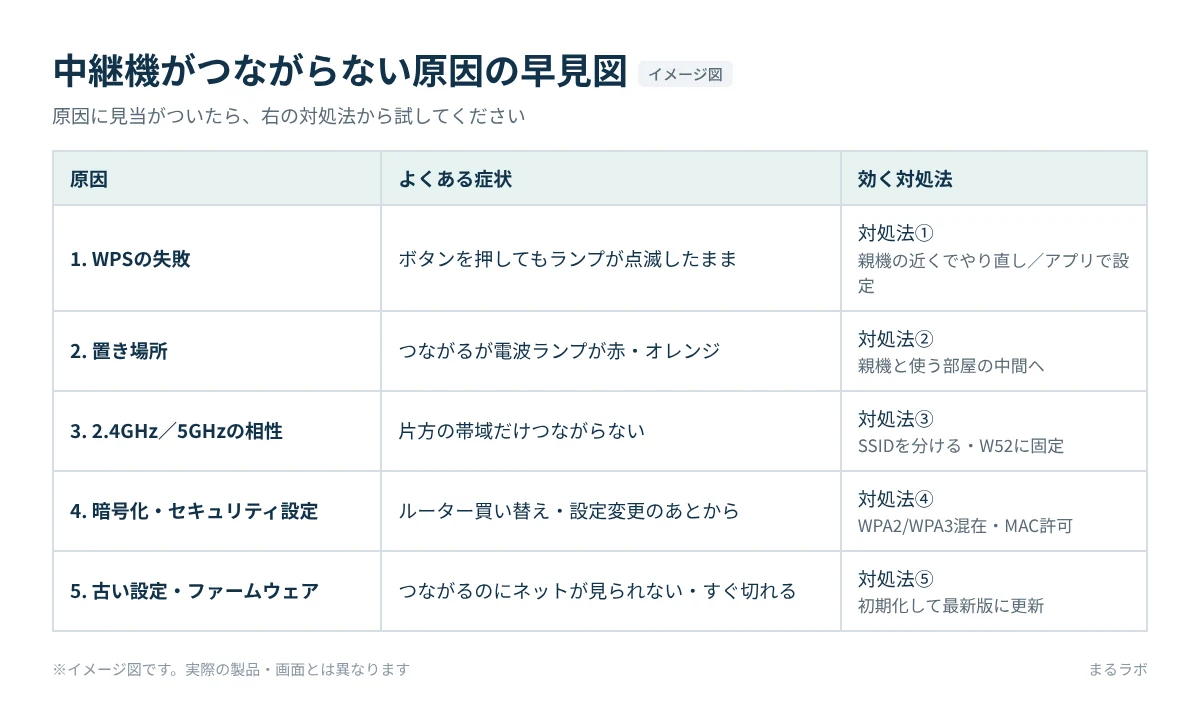
✔ WPSボタンを押してもランプが点滅したまま変わらない → 対処法①へ
✔ 親機とはつながるが、ランプが赤やオレンジで電波が弱い → 対処法②へ
✔ 2.4GHzだけ・5GHzだけつながらない/5GHzのランプが点かない → 対処法③へ
✔ ルーターを買い替えた・設定を変えたあとからつながらない → 対処法④へ
✔ 中継機につながるのにインターネットが見られない・すぐ切れる → 対処法⑤へ
まず試してほしいこと:親機と中継機の再起動
どの症状でも、最初に親機(ルーター)と中継機の電源を入れ直すのがおすすめです。手順は次のとおりです。
1. 中継機をコンセントから抜く
2. ルーターの電源を切り、10秒ほど待ってから入れ直す
3. ルーターのインターネットのランプが点灯するまで待つ(数分かかることがあります)
4. 中継機をコンセントに挿し、2〜3分待ってからランプを確認する
メッシュ(EasyMesh)で接続する機種は、つながり終わるまで数分かかることがあります。ランプがすぐに変わらなくても、慌ててボタンを押し直さないようにしましょう。
中継機がつながらない主な原因
原因1:WPSの接続がうまくいっていない
WPS(ボタンを押すだけで接続設定を受け渡す機能)は手軽な反面、ボタンを押すタイミングがずれたり、親機側でWPSがオフになっていたりすると失敗します。
原因2:親機から遠すぎる・近すぎる
中継機は「親機の電波が届く場所」に置かないと、中継する電波そのものが弱くなります。電波が届かない部屋の真ん中に置くのは逆効果です。
原因3:2.4GHzと5GHzの設定の相性
バンドステアリング(2.4GHzと5GHzを自動で振り分ける機能)や、5GHzのDFSチャンネル(気象レーダーなどを避けるため一時的に止まることがあるチャンネル)が原因で、片方の帯域だけつながらないことがあります。
原因4:親機の暗号化方式やセキュリティ設定
WPA3(新しい暗号化方式)だけに設定された親機、MACアドレスフィルタリング(登録した機器だけ接続を許可する機能)、ステルスSSID(ネットワーク名を隠す設定)は、中継機の接続を妨げることがあります。
原因5:古い設定やファームウェアが残っている
ルーターを買い替えたのに中継機に古いルーターの情報が残っている、ファームウェア(本体の制御ソフト)が古い、といったケースも少なくありません。
対処法①WPSをやり直す・アプリや手動で設定する
WPSで失敗する場合は、次の順でやり直してみてください。
1. 中継機をルーターと同じ部屋(2〜3m程度の距離)のコンセントに挿す
2. ルーターのWPSボタンを、ランプが点滅するまで長押しする
3. 2分以内に中継機のWPSボタンを長押しする
4. 接続ランプが点灯したら、使いたい場所へ移動する
何度やっても失敗するときは、WPSにこだわらず、メーカーのアプリやスマホのブラウザから手動で設定する方法に切り替えましょう。バッファローは「AirStation」アプリ、TP-Linkは「Tether」アプリなどで、親機のネットワーク名とパスワードを選んで接続できます。パスワードの前後に余計なスペースが入っていないかも確認してください。
対処法②置き場所を「親機と使う部屋の中間」に見直す
ランプの状態で、どこに原因があるかの見当がつきます。多くの中継機は、親機からの電波の強さをランプの色で知らせてくれます。
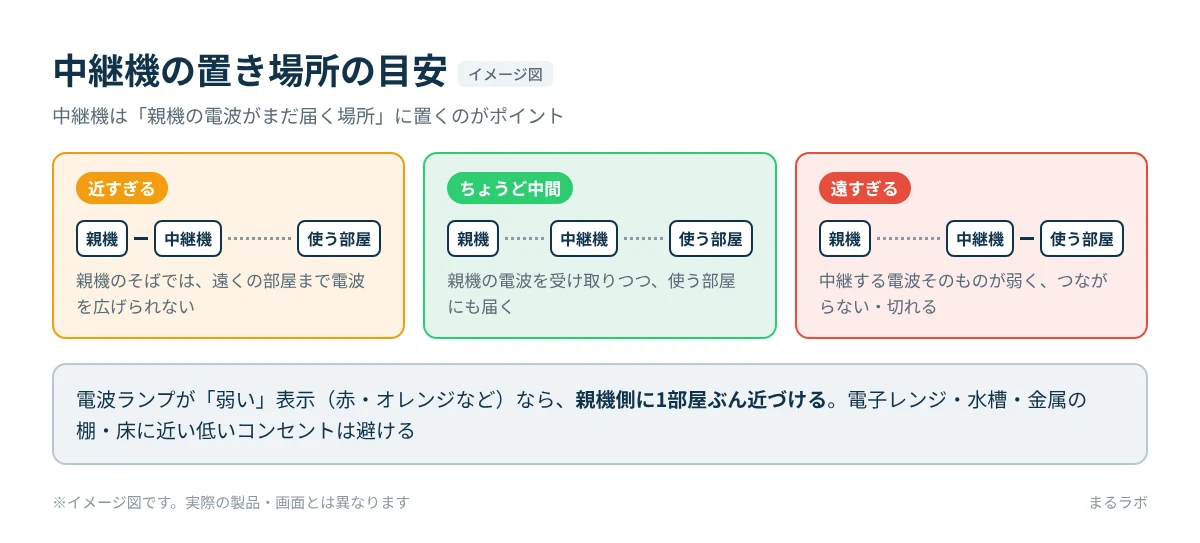
1. 中継機を、親機と電波が弱い部屋のちょうど中間あたりに挿し直す
2. ランプが「弱い」表示(赤・オレンジなど)なら、親機側に1部屋ぶん近づける
3. 電子レンジや水槽、金属の棚、床に近い低いコンセントは避ける
置き場所の考え方は、Wi-Fiルーターの電波が届かない原因と置き場所の見直し方でも詳しく紹介しています。
対処法③2.4GHzと5GHzを分けて確認する
片方の帯域だけつながらないときは、親機側の設定を見直します。
1. ルーターの設定画面でバンドステアリングをオフにし、2.4GHzと5GHzのネットワーク名(SSID)を別々にする
2. どちらの帯域でつまずいているかを確認して、中継機を設定し直す
3. 5GHzだけつながらない場合は、ルーターの5GHzのチャンネルを36・40・44・48(W52)のどれかに固定してみる
W52のチャンネルはDFSの影響を受けないため、中継機の5GHzが安定しやすくなります。スマート家電の多くは2.4GHzしか使えないので、2.4GHz側が中継されているかもあわせて確認しましょう。
対処法④暗号化方式とセキュリティ設定を見直す
ルーターを買い替えた直後や、セキュリティ設定を変えた直後からつながらなくなった場合は、親機の設定を確認します。
1. 暗号化方式が「WPA3のみ」になっていたら、「WPA2/WPA3」(混在モード)に変更する
2. MACアドレスフィルタリングを使っているなら、中継機を許可リストに追加する(または一時的にオフにする)
3. ステルスSSIDにしている場合は、設定中だけネットワーク名を表示させる
4. 他社製ルーターのメッシュ機能と中継機のメッシュ機能がぶつかる場合は、どちらか一方に合わせる
古い中継機はWPA3に対応していないことがあります。混在モードにしてもつながらない場合は、中継機の世代が古い可能性があります。
対処法⑤中継機を初期化してファームウェアを更新する
ここまで試してもダメな場合や、「中継機には接続できるのにインターネットにつながらない」「すぐ切れる」という場合は、中継機をいったん初期化して設定し直します。
1. 中継機のRESETボタンを、ランプが点滅するまで細い棒で押し続ける(機種ごとの秒数は説明書で確認)
2. 親機の近くでWPSまたはアプリで設定し直す
3. 設定画面やアプリから、ファームウェアを最新版に更新する(ルーター側も同様に更新する)
4. 中継機のネットワーク名を親機と別の名前にすると、どちらにつながっているか確認しやすくなります
中継機とメッシュWi-Fiのどちらが合うか迷っている方は、メッシュWi-Fiと中継機の違いも参考にしてください。
それでもダメなら:中継機の買い替えも検討
5年以上前の中継機や、Wi-Fi 5(11ac)以前の機種は、新しいルーターの暗号化方式やメッシュ機能に対応していないことがあります。買い替えるなら、今のルーターと同じメーカー・同じメッシュ規格(EasyMesh)に対応した機種を選ぶと、設定でつまずきにくくなります。
たとえばバッファロー WEX-3000AX4EAは、Wi-Fi 6(AX3000)に対応したコンセント直挿しタイプの中継機です。WPSでの設定とWi-Fi EasyMeshに対応し、有線LANポートも1つあります。価格は1万円前後です。一方で6GHz帯(Wi-Fi 6E/7)には対応していないため、Wi-Fi 7ルーターの6GHzを中継したい方には向きません。
▼買い替えるなら(Wi-Fi 6・コンセント直挿し):バッファロー WEX-3000AX4EA
特徴:Wi-Fi 6(AX3000)とWi-Fi EasyMeshに対応し、WPSで設定でき有線LANポートも1つ。ただし6GHz帯(Wi-Fi 6E/7)には非対応。
こんな人に:古い中継機がWPA3や今のルーターとつながらず、1万円前後で買い替えたい人
まとめ
Wi-Fi中継機がつながらない・すぐ切れるときは、次の順で確認するのが近道です。
1. 親機と中継機を再起動して、2〜3分待つ
2. WPSは親機の近くでやり直し、ダメならアプリや手動で設定する
3. 置き場所を「親機と使う部屋の中間」に見直す
4. 2.4GHzと5GHzを分けて確認し、5GHzはW52のチャンネルを試す
5. 暗号化方式をWPA2/WPA3の混在モードにし、MACフィルタリングなどを確認する
6. 初期化とファームウェア更新で設定をまっさらにする
それでも改善しない場合は、中継機の型番と、ルーターの型番・使っている帯域をメモして、メーカーのサポートに相談するとスムーズです。家全体で電波が足りない場合は、中継機を増やすよりメッシュWi-Fiへの切り替えも検討してみてください。
📖 関連記事:【1万円台でWi-Fi 7】TP-Link RE220BEレビュー|コンセント直挿し中継機の実力と注意点 / 【設定したのに繋がらない】メッシュWi-Fiが不安定になる原因と対処法|「V型」と「I型」接続の違い / 【接続が不安定に?】Wi-Fi 7ルーターに買い替えたらスマート家電が繋がらなくなる原因と対処法
よくある質問
中継機のWPSボタンを押してもつながらないのはなぜですか?
ボタンを押すタイミングのずれや、親機側のWPSがオフになっていることが主な原因です。中継機を親機と同じ部屋に置き、親機のWPSを押してから2分以内に中継機のWPSを押してください。何度も失敗する場合は、メーカーのアプリや手動で設定する方法に切り替えると確実です。
中継機はどこに置くのがいいですか?
親機と電波が弱い部屋のちょうど中間あたりが目安です。電波が届かない部屋に置くと、中継する電波そのものが弱くなります。ランプが弱い表示なら親機側に1部屋ぶん近づけ、電子レンジや金属の棚、床に近い低いコンセントは避けてください。
中継機の5GHzだけつながらない時はどうすればいいですか?
ルーターのバンドステアリングをオフにして2.4GHzと5GHzのネットワーク名を分け、5GHzのチャンネルを36・40・44・48(W52)のどれかに固定してみてください。DFSの影響を受けにくくなり、中継機の5GHzが安定しやすくなります。
ルーターを買い替えたら中継機がつながらなくなったのはなぜですか?
中継機に古いルーターの設定が残っているか、新しいルーターの暗号化方式がWPA3のみになっている可能性があります。中継機を初期化して設定し直し、ルーター側の暗号化方式をWPA2/WPA3の混在モードにしてください。古い中継機はWPA3に対応していないことがあります。


コメント