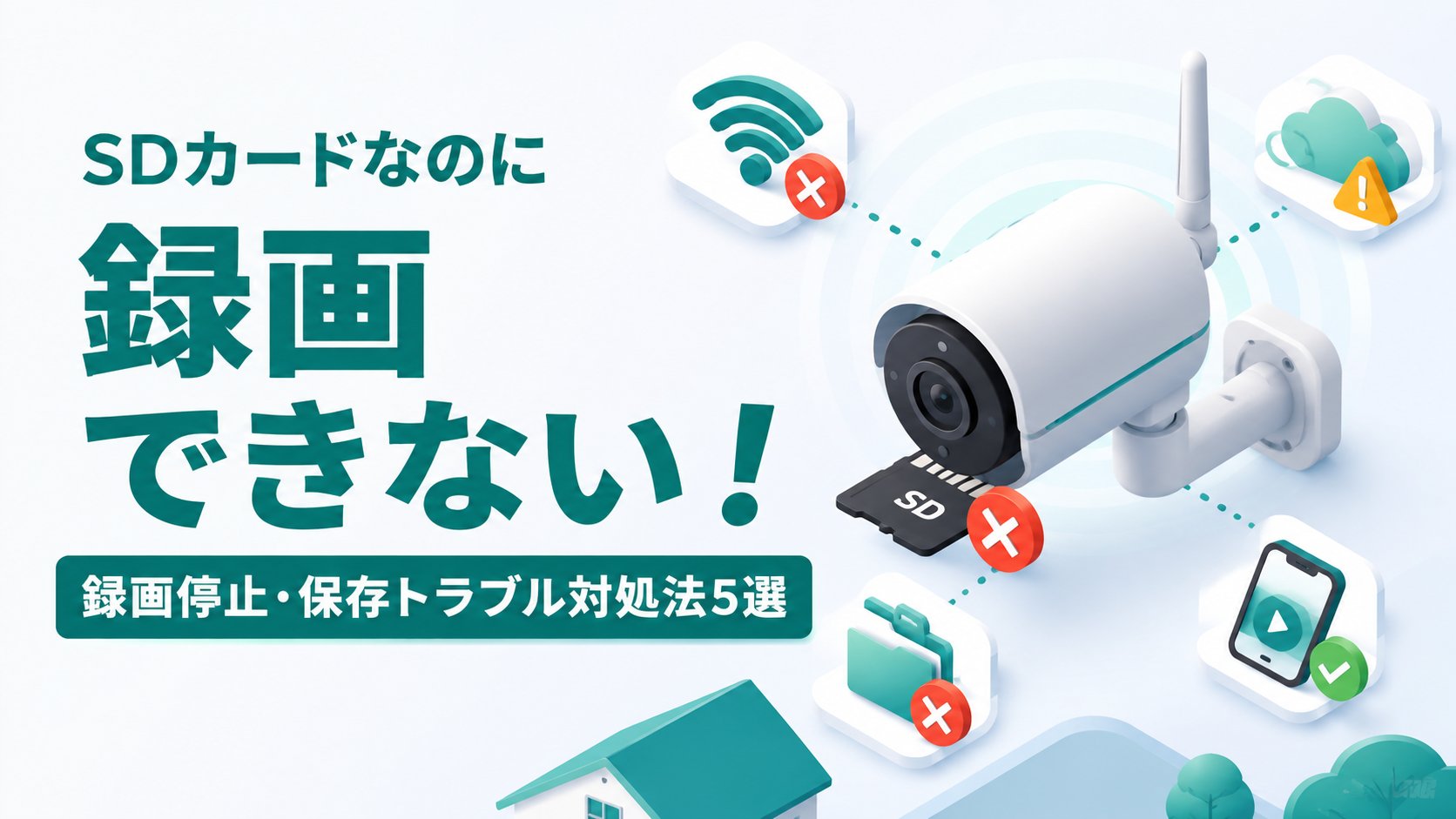
見守りや防犯のために設置したネットワークカメラ。いざ映像を確認しようとしたら「SDカードに録画されていない」「途中で録画が止まっている」——そんな経験はありませんか。せっかく設置したのに肝心なときに映像が残っていないと、とても不安になりますよね。
この記事では、TapoやSwitchBot、Eufyなど主要なネットワークカメラで共通して起こりやすいSDカードの録画トラブルについて、主な原因と対処法を5つに分けてわかりやすく解説します。今すぐ症状に合った対処法を確認したい方は、以下のリストから該当箇所へジャンプしてください。
✔ 「容量不足」「空き容量なし」と表示される → 対処法①へ
✔ SDカードを認識しない・フォーマットエラーが出る → 対処法②へ
✔ 録画は始まるがすぐに止まってしまう → 対処法③へ
✔ アプリで最新の設定に更新していない → 対処法④へ
✔ 以前は録画できていたのに急に止まった → 対処法⑤へ
まず試してほしいこと
複雑な原因を調べる前に、まずは基本の対処から試してみましょう。カメラの電源を一度抜き差しして再起動し、SDカードもいったん取り出してから正しい向きで挿し直すだけで直ることがあります。カード表面の金属端子にホコリや皮脂が付着していると接触不良を起こすため、乾いた布で軽く拭いてから挿し直すのもおすすめです。
主な原因
SDカードの録画トラブルには、主に次のような原因が考えられます。①SDカードの空き容量が不足している、②フォーマット形式がカメラの対応形式(FAT32・exFAT)と一致していない、③安価なSDカードで書き込み速度や耐久性が録画向きでない、④カメラのファームウェアやアプリが古く不具合が残っている、⑤SDカード自体が劣化・故障している、の5つです。一つずつ順番に確認していきましょう。
対処法①空き容量を確認し、上書き設定を見直す
1. カメラのアプリでSDカードの使用容量・空き容量を確認します。
2. 多くの機種には容量がいっぱいになると古い映像から自動的に上書きする「上書き録画(ループ録画)」の設定があります。これがオフになっていると、容量がいっぱいになった時点で録画が完全に止まってしまうため、設定画面で有効になっているか確認してください。
3. SwitchBotカメラの場合はアプリ内に「SDカードがいっぱいです」という通知が出ることがあり、Tapoカメラの場合は録画設定内の「循環録画」のオン・オフを確認することで解決するケースが多く報告されています。
対処法②SDカードを正しい形式でフォーマットする
1. カメラのアプリ内メニューから「SDカードのフォーマット」を実行します。アプリからの操作が一番確実です。
2. アプリからフォーマットできない場合は、SDカードをパソコンに接続し、32GB以下ならFAT32、64GB以上ならexFAT形式でフォーマットしてから、もう一度カメラに挿入してください。カメラ側が対応していない形式(NTFSなど)でフォーマットされていると、認識自体ができません。
3. フォーマット後もエラーが出る場合は、カードの最大対応容量をカメラの仕様で確認しましょう。多くの機種は256GBまでの対応で、それ以上の大容量カードは認識しないことがあります。
対処法③録画向けの高耐久SDカードに交換する
1. ネットワークカメラは24時間365日、書き込みと上書きを繰り返す特殊な使い方をするため、スマートフォン用の一般的なSDカードでは書き込み回数の上限にすぐ達し、録画が不安定になることがあります。
2. 「録画がすぐ止まる」「数日で認識しなくなる」という症状が繰り返される場合は、監視カメラ・ドライブレコーダー向けの高耐久(High Endurance)タイプのSDカードに交換してみてください。サンディスクのMAX ENDURANCEシリーズなど、長時間の連続録画を前提に設計された製品であれば寿命が大きく延びます。
3. カメラメーカーが推奨ブランド(SanDisk・Samsung・Kioxaなど)を公表している場合は、そのリストの中から選ぶと相性トラブルを避けやすくなります。
対処法④カメラ・アプリのファームウェアを最新にする
1. スマホアプリを開き、カメラの設定画面からファームウェアの更新があるか確認します。
2. あわせて、アプリストアでアプリ本体も最新バージョンに更新しておきましょう。SDカード関連の不具合は、メーカーがアップデートで修正しているケースが少なくありません。
3. 更新後は一度カメラを再起動し、SDカードを認識し直させてから録画状況を確認してください。
対処法⑤SDカードの寿命・故障を疑う
1. 以前は問題なく録画できていたのに急にトラブルが起きた場合は、SDカードの寿命が近づいている可能性があります。SDカードは書き込み回数に上限がある消耗品で、常時録画用途では数ヶ月〜1、2年で劣化することも珍しくありません。
2. 手元に予備のSDカードがあれば、別のカードに差し替えて録画できるか試してください。別のカードで正常に録画できれば、故障していたのは元のSDカードだったと判断できます。
3. パソコンでSDカードの状態を確認できるツール(CrystalDiskInfoなど)を使うと、書き込みエラーの有無を客観的に確認できる場合もあります。改善が見られない場合は、寿命と判断して新しいカードに買い替えましょう。
まとめ
ネットワークカメラのSDカード録画トラブルは、①容量不足、②フォーマット形式の不一致、③SDカード自体の耐久性不足、④ファームウェアの古さ、⑤SDカードの寿命・故障、のいずれかが原因になっていることがほとんどです。まずは容量とフォーマット形式を見直し、それでも改善しない場合は監視カメラ向けの高耐久SDカードへの交換を検討してみてください。
それでも解決しない場合は、カメラ本体の故障やSDカードスロットの接触不良も考えられます。保証期間内であればメーカーサポートに問い合わせることも検討しましょう。
📖 関連記事:【他人の家が映った】Wyzeカメラ流出事故に学ぶ、防犯カメラの覗き見対策 / 【急にオフラインに!】Nature Remoが繋がらない時の原因と対処法5選 / 【ネット不要で使える】パナソニックVL-CV100Kレビュー|モニター付き屋外カメラの実力
よくある質問
まず試してほしいこと
複雑な原因を調べる前に、まずは基本の対処から試してみましょう。カメラの電源を一度抜き差しして再起動し、SDカードもいったん取り出してから正しい向きで挿し直すだけで直ることがあります。カード表面の金属端子にホコリや皮脂が付着していると接触不良を起こすため、乾いた布で軽く拭いてから挿し直すのもおすすめです。
主な原因
SDカードの録画トラブルには、主に次のような原因が考えられます。①SDカードの空き容量が不足している、②フォーマット形式がカメラの対応形式(FAT32・exFAT)と一致していない、③安価なSDカードで書き込み速度や耐久性が録画向きでない、④カメラのファームウェアやアプリが古く不具合が残っている、⑤SDカード自体が劣化・故障している、の5つです。一つずつ順番に確認していきましょう。
対処法①空き容量を確認し、上書き設定を見直す
1. カメラのアプリでSDカードの使用容量・空き容量を確認します。
対処法②SDカードを正しい形式でフォーマットする
1. カメラのアプリ内メニューから「SDカードのフォーマット」を実行します。アプリからの操作が一番確実です。

コメント