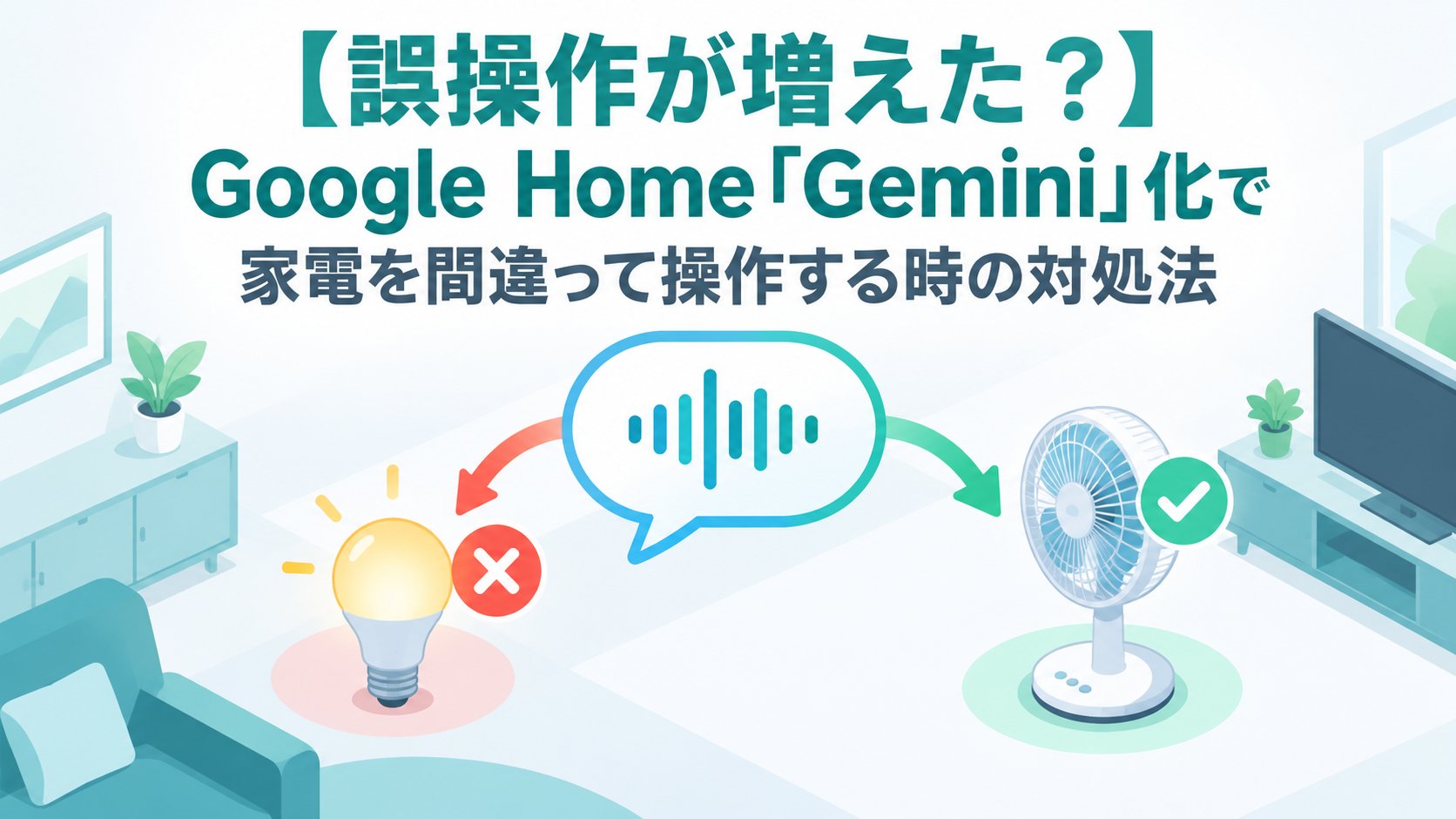
「Google Homeに『照明を消して』と頼んだのに、なぜかテレビの電源が切れた」「『エアコンを止めて』と言ったら扇風機が止まった」——このような経験はありませんか。
2026年に入り、Google Homeのアシスタントが従来の音声認識エンジンからAI「Gemini」に切り替わってから、こうした「指示した家電と違う家電が動いてしまう」誤作動の報告が国内外で増えています。以前のGoogleアシスタントでは起きなかった症状のため、戸惑っている方も多いのではないでしょうか。
この記事では、Gemini化後に増えている家電の誤操作について、考えられる原因と、今すぐ試せる対処法をわかりやすく解説します。
まずは症状から該当する対処法を確認しましょう。
✔ 指示と違う家電が動いてしまう → 対処法①へ
✔ 特定の部屋・スピーカーで誤作動が多い → 対処法②へ
✔ SwitchBotなど連携家電だけおかしい → 対処法③へ
✔ 自動化(ルーティン)だけ動きがおかしい → 対処法④へ
まず試してほしいこと
誤作動が起きたときは、まずGoogle Home本体とスマートフォンのGoogle Homeアプリを再起動してみてください。Gemini移行直後は端末側のキャッシュが古い家電リストを参照してしまい、一時的な誤認識を起こすことがあります。再起動だけで改善するケースも少なくありません。
家電の誤作動が起きる主な原因
①Geminiへの移行期特有の認識ゆれ
Google HomeのAIエンジンが刷新されたことで、音声から家電名を特定する仕組みが新しくなりました。移行直後は学習が追いついておらず、似た名前のデバイスを取り違えることがあります。
②家電のニックネームが似ている・重複している
「リビングの照明」「リビングのテレビ」のように似た名前が並んでいると、Geminiが意図を誤解しやすくなります。特に「エアコン」「扇風機」のように操作系統が似た家電同士は混同されやすい傾向があります。
③複数のスピーカーが同時に反応している
同じ部屋・近い部屋に複数のGoogle Home/Nestデバイスがあると、呼びかけに複数の端末が反応し、意図しない端末が家電を操作してしまうことがあります。
④SwitchBotなど連携アプリ側の反映遅延
SwitchBotやTP-Link Tapoなど、他社アプリと連携している家電は、Google Home側とデバイス情報の同期にタイムラグが生じることがあります。連携アプリのアップデート直後や、ハブの再起動直後は特に起こりやすい症状です。
対処法①家電のニックネームを整理する
Google Homeアプリを開き、家電(デバイス)の名前が重複していないか確認しましょう。「テレビ」「リビングテレビ」のように似た呼び方が複数登録されている場合は、片方を削除するか、はっきり区別できる名前に変更してください。部屋名を含めた具体的な名前にすることで、誤認識がかなり減ります。
対処法②反応するスピーカーを絞り込む
複数のGoogle Home/Nestデバイスが近くにある場合は、Google Homeアプリの「デバイス」設定から不要なスピーカーへの家電割り当てを見直しましょう。特定のスピーカーだけが家電を操作できるように整理すると、意図しない端末が反応しにくくなります。
対処法③連携アプリ側を最新の状態にする
SwitchBotやTapoなど他社アプリと連携している場合は、連携アプリとGoogle Homeアプリの両方を最新バージョンに更新し、一度ハブやスマートプラグを再起動してください。連携情報が再同期され、操作対象のズレが解消されることがあります。
対処法④自動化(ルーティン)を作り直す
複数の家電をまとめて動かす自動化(ルーティン)だけがおかしい場合は、一度そのルーティンを削除し、新しく作り直すのが確実です。Gemini移行前に作成した古いルーティンは、内部の参照情報が更新されずに誤作動の原因になっていることがあります。
対処法⑤Gemini for Homeの設定をオフ→オンにする
ここまでの対処法で改善しない場合は、Google Homeアプリの設定からGemini for Homeを一度オフにし、再度オンに戻すことで、家電情報の再学習が行われ改善する場合があります。設定変更後は数分〜数時間ほど時間を置いてから試してみてください。
まとめ
Google HomeのGemini移行にともなう家電の誤作動は、デバイス名の重複整理・スピーカー割り当ての見直し・連携アプリの更新・ルーティンの作り直しで改善するケースが多く報告されています。それでも改善しない場合は、Geminiの学習が進むことで自然に解消することもあるため、しばらく様子を見るのも一つの方法です。日々アップデートが続いている機能のため、今後の改善にも期待できます。
📖 関連記事:【呼びかけても動かない】Google Homeのルーティンが反応しない時の対処法5選 / 【日本上陸はいつ?】Alexa+の対応状況・料金・対応デバイスまとめ【2026年最新】 / 【反応が遅い・英語になった】Google HomeがGeminiに切り替わった時の対処法
よくある質問
まず試してほしいこと
誤作動が起きたときは、まずGoogle Home本体とスマートフォンのGoogle Homeアプリを再起動してみてください。Gemini移行直後は端末側のキャッシュが古い家電リストを参照してしまい、一時的な誤認識を起こすことがあります。再起動だけで改善するケースも少なくありません。
家電の誤作動が起きる主な原因
①Geminiへの移行期特有の認識ゆれGoogle HomeのAIエンジンが刷新されたことで、音声から家電名を特定する仕組みが新しくなりました。移行直後は学習が追いついておらず、似た名前のデバイスを取り違えることがあります。
対処法①家電のニックネームを整理する
Google Homeアプリを開き、家電(デバイス)の名前が重複していないか確認しましょう。「テレビ」「リビングテレビ」のように似た呼び方が複数登録されている場合は、片方を削除するか、はっきり区別できる名前に変更してください。部屋名を含めた具体的な名前にすることで、誤認識がかなり減ります。
対処法②反応するスピーカーを絞り込む
複数のGoogle Home/Nestデバイスが近くにある場合は、Google Homeアプリの「デバイス」設定から不要なスピーカーへの家電割り当てを見直しましょう。特定のスピーカーだけが家電を操作できるように整理すると、意図しない端末が反応しにくくなります。

コメント