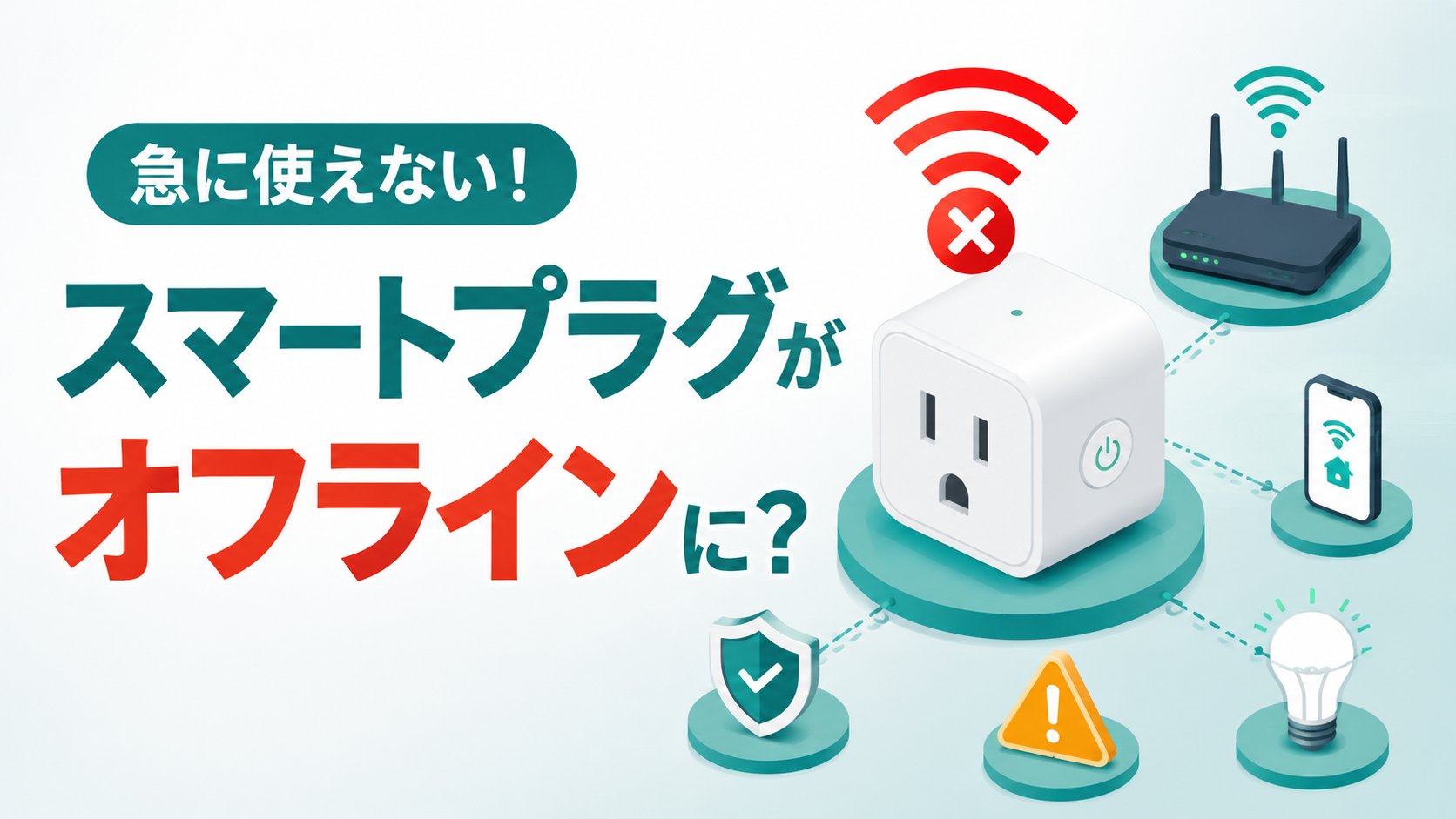
外出先からアプリでスイッチを操作しようとしたら、いつの間にかスマートプラグが反応しない、アプリに「オフライン」と表示されて困った経験はありませんか?
家中に増えてきたスマートプラグやセンサーは便利な反面、Wi-Fi環境の変化やちょっとした設定のズレで突然つながらなくなることがあります。この記事では、メーカーを問わず試せる基本的な原因と対処法を、症状別にわかりやすく解説します。
✔ ランプが赤く点滅している → 対処法①へ
✔ アプリに「オフライン」と表示される → 対処法②へ
✔ 特定の時間帯だけ切れる → 対処法③へ
まず試してほしいこと
焦って設定をやり直す前に、まずはスマートプラグ本体とWi-Fiルーターの両方を一度電源から外して再起動してみましょう。多くの場合、これだけで通信が復旧します。あわせてスマートフォン側のアプリも最新版にアップデートしておくと安心です。
主な原因
多くのスマートプラグは2.4GHz帯のWi-Fiにしか対応していません。スマートフォンが5GHz帯のネットワークに接続された状態で初期設定を行うと、プラグが正しくWi-Fiを見つけられずエラーになります。
ルーターとプラグの間に壁や家電が多いと電波が弱くなり、通信が不安定になります。電子レンジやBluetooth機器の近くも干渉源になりやすいので注意が必要です。
一部のルーターには2.4GHzと5GHzを自動で切り替える「バンドステアリング(同じSSIDで周波数帯を自動的に振り分ける機能)」が搭載されていますが、これが原因でプラグが5GHz側に誘導されてしまい、オフラインになることがあります。
スマートホーム機器が増えてくると、ルーターが管理できる接続台数の上限に達し、新しく増えた機器や優先度の低い機器から切断されることがあります。
プラグ本体やアプリのアップデートが原因で、一時的に接続が不安定になるケースもあります。
対処法①Wi-Fiを2.4GHz専用に設定する
ルーターの管理画面から、2.4GHzと5GHzのSSIDを分ける設定に変更しましょう。多くのルーターは初期状態で「バンドステアリング」が有効になっているため、設定画面から無効にするか、2.4GHz専用のSSIDを新たに作成し、そちらでスマートプラグを再設定します。
対処法②プラグとルーターを再起動する
プラグ本体をコンセントから抜いて10秒ほど待ってから挿し直し、ルーターも電源を入れ直します。再起動後は数分待ってからアプリで接続状況を確認してください。
対処法③設置場所を見直す
ルーターとプラグの間にある壁や家具、電子レンジなどの障害物を避け、できるだけ見通しの良い場所に設置し直しましょう。距離が遠い場合はメッシュWi-Fiや中継機の導入も検討する価値があります。
対処法④アプリ・ファームウェアを最新版に更新する
スマートフォンのアプリストアからアプリのアップデートを確認し、あわせてプラグ本体のファームウェアも最新版に更新しておきましょう。多くの場合、アプリ内の設定画面から本体のファームウェア更新状況を確認できます。
対処法⑤プラグを初期化して再設定する
上記を試しても改善しない場合は、プラグ本体のリセットボタンを長押しして初期化し、最初からWi-Fi設定をやり直してみましょう。初期化方法は機種によって異なるため、購入時の説明書やメーカー公式サイトを確認してください。
まとめ
スマートプラグがWi-Fiに繋がらない・オフラインになる場合、多くは2.4GHz帯の設定ミスやバンドステアリング機能が原因です。再起動や設置場所の見直しで改善しないときは、初期化して設定をやり直すことで解決するケースがほとんどです。それでも改善しない場合は、ルーターの買い替えやメッシュWi-Fiの導入も選択肢に入れてみてください。


コメント