「Alexa+の早期アクセスに切り替えたら、いつもの定型アクションが動かなくなった」「照明をつけてと言ったのに、関係ない返事をされた」——そんなことはありませんか?
2026年10月29日に日本でもAlexa+(アレクサプラス)の早期アクセスが始まりました。会話が自然になる一方で、早期アクセス中は従来のAlexaのすべての機能が使えるわけではないと案内されており、切り替え直後に「今まで通り動かない」と感じる人も少なくありません。
この記事では、Alexa+にしてから定型アクションやスマート家電の操作がおかしくなった時の原因と対処法を5つ紹介します。どうしても直らない場合に従来のAlexaに戻す方法と、戻す前の注意点もあわせて解説します。
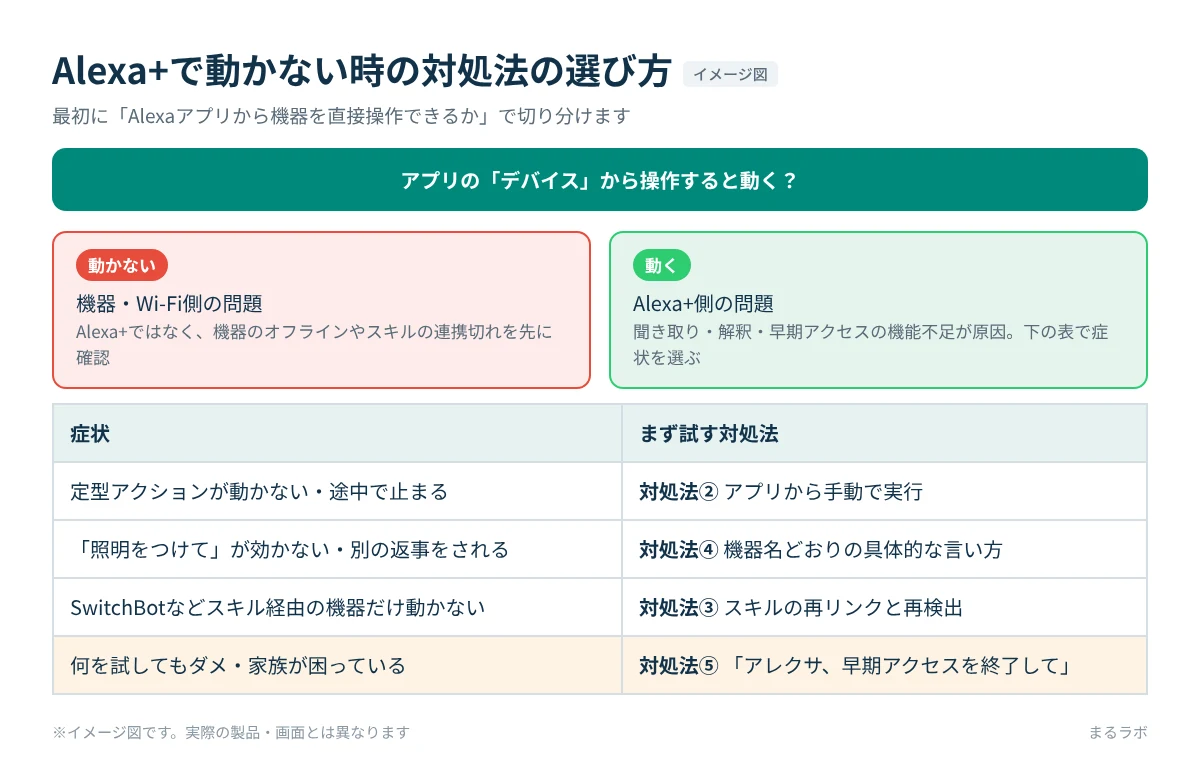
あなたの症状はどれ?(診断チャート)
✔ 定型アクションが動かない・途中で止まる → 対処法②へ
✔ 「照明をつけて」などの家電操作が効かない・別の返事をされる → 対処法④へ
✔ SwitchBotなどスキル経由の機器だけが動かない → 対処法③へ
✔ 何を試してもダメ・家族が困っている → 対処法⑤(従来のAlexaに戻す)へ
まず試してほしいこと
最初に、Alexaアプリから機器を直接操作できるかを確かめてください。アプリの「デバイス」から照明やエアコンをタップして動けば、機器やWi-Fiは正常で、原因は「Alexa+側の聞き取りや解釈」にあると切り分けられます。
アプリから操作しても動かない場合は、Alexa+ではなく機器やネットワーク側の問題です。その場合は「「デバイスが応答していません」と出る時の対処法」や「EchoがWi-Fiでオフラインになる時の対処法」を先に確認してください。
Alexa+で動かなくなる主な原因
原因は大きく4つに分けられます。
原因1:言い方の受け取り方が変わった
Alexa+は生成AIで会話として理解するため、従来のAlexaでは決まった言い方で動いていた操作が、雑談や質問として受け取られることがあります。
原因2:スキル経由の機器との連携
日本のAlexa+で既存のAlexaスキルがどう動くかは、2026年11月時点でAmazonの日本向け案内では詳しく示されていません。海外では、スキル経由の照明やハブが反応しなくなったという利用者の報告もあります。
原因3:早期アクセスで一部機能がまだ使えない
早期アクセスは「本公開前のお試し版」です。従来のAlexaにあった機能の一部が、まだ用意されていない場合があります。
原因4:家族が同じアカウントで切り替えた
早期アクセスの開始・終了はアカウント単位で反映されます。家族のだれかが切り替えたことで、ほかの部屋のEchoまで動きが変わったというケースもあります。
対処法①定型アクションと機器が残っているか確認する
まずは設定が消えていないかを確かめます。案内では、これまでに作った定型アクションはAlexa+でも引き続き使えるとされています。
1. Alexaアプリを開き、「その他」→「定型アクション」をタップします。
2. いつも使っている定型アクションが一覧に残っていて、有効(オン)になっているかを確認します。
3. 次に「デバイス」を開き、操作したい照明やエアコンが表示されているかを確認します。
4. あとで作り直すときのために、定型アクションの中身(呼びかけの言葉・動作)をスクリーンショットで残しておくと安心です。
対処法②定型アクションをアプリから手動で実行する
声で動かないのか、定型アクション自体が動かないのかを切り分けます。
1. Alexaアプリの「定型アクション」で、動かない定型アクションをタップします。
2. 画面の再生ボタン(▶)をタップして、手動で実行します。
3. 手動では動く場合は、呼びかけの言葉がうまく伝わっていないのが原因です。定型アクションの「実行条件」で、短くはっきりした言葉(例:「おはよう」)に変えてみてください。
4. 手動でも動かない場合は、定型アクションの中の機器やスキルに原因があります。対処法③に進んでください。
定型アクションの基本的な見直し方は「アレクサの定型アクションが実行されない時の対処法」でも詳しく解説しています。
対処法③スキルを再リンクしてデバイスを再検出する
SwitchBotやNature Remoなど、スキル経由でつないでいる機器だけが動かない場合の対処法です。
1. Alexaアプリの「その他」→「スキル・ゲーム」→「有効なスキル」を開きます。
2. 使っているスマートホームのスキルを選び、「スキルを無効にする」をタップします。
3. もう一度同じスキルを有効にして、メーカーのアカウントでログインし直します。
4. 「デバイスを検出」で機器を見つけ直し、定型アクションに機器を設定し直します。
スキルを無効にすると、その機器を使っていた定型アクションから機器が外れることがあります。対処法①で残したスクリーンショットを見ながら作り直してください。なお、海外では再リンクで直らなかったという報告もあり、その場合は対処法⑤を検討します。
対処法④呼びかけを具体的な言い方にする
家電の操作がうまくいかないときは、言い方を変えるだけで直ることがあります。
1. 機器の名前をアプリの「デバイス」に表示されている名前どおりに言います(例:「アレクサ、リビングの照明をつけて」)。
2. 「明るくして」のようなあいまいな言い方より、「つけて」「消して」「25度にして」のように動作をはっきり伝えます。
3. 似た名前の機器が複数あるとAIが迷いやすいので、アプリで機器の名前を重ならない名前に変えておくと安定します。
エアコンなどAlexaに直接対応していない家電は、Alexa+になっても直接は動きません。スマートリモコンを先にAlexaにつないでおく必要があります。スマートリモコンの選び方は「スマートリモコンおすすめ5選」を参考にしてください。
対処法⑤早期アクセスを終了して従来のAlexaに戻す
①〜④を試しても困る場合は、早期アクセスを終了して従来のAlexaに戻すのが確実です。
1. Alexa+になっているEchoに「アレクサ、早期アクセスを終了して」と話しかけます。
2. 案内に従って終了すると、アカウント内の対応Echo・Fire TV・Alexaアプリが従来のAlexaに戻ります。
3. 戻したあとに、いつもの定型アクションや家電操作が動くかを確かめます。
4. もう一度Alexa+を使いたくなったら、「アレクサ、早期アクセスを再開して」と話しかければ再開できます。
戻す前に知っておきたい注意点
家中のEchoが一度に戻ります。1台で終了すると、同じアカウントのすべての対応機器に反映されるため、家族と使っている場合は先に伝えておきましょう。
早期アクセスは無料ですが、本公開後は月額3,000円になる予定です。プライム会員は追加料金なしで使えると案内されています。なお、Echo 第1・第2世代など対象外の機種は、もともと従来のAlexaのまま動きます。
早期アクセスの申し込み方や対象機種は「Alexa+の早期アクセス申し込み方法」で解説しています。
まとめ
Alexa+にしてから定型アクションや家電操作がおかしくなったときは、次の順番で確認してみてください。
まずアプリから機器を直接操作して、機器側の問題かAlexa+側の問題かを切り分けます。次に、定型アクションが残っているかを確認し(対処法①)、アプリから手動実行して原因を絞り込みます(対処法②)。スキル経由の機器は再リンクと再検出(対処法③)、家電操作は言い方の見直し(対処法④)が効果的です。
それでも困る場合は、「アレクサ、早期アクセスを終了して」で従来のAlexaに戻せます(対処法⑤)。早期アクセス中は機能が日々更新されるので、しばらくしてから再開して試すのもひとつの方法です。
📖 関連記事:Echo Dot 第6世代と第5世代の違い|ハブ内蔵で変わること / アレクサの温度センサーでエアコン暖房をつける方法 / Echo Showの呼びかけ設定方法とつながらない時の対処法5選
よくある質問
Alexa+にしたら定型アクションは消えてしまいますか?
これまでに作った定型アクションはAlexa+でも引き続き使えると案内されています。Alexaアプリの「定型アクション」で一覧に残っていて、有効になっているかを確認してください。
Alexa+で家電が動かないときは、まず何を確認すればいいですか?
Alexaアプリの「デバイス」から機器を直接操作できるかを確認します。アプリで動けばAlexa+側の聞き取りや解釈の問題、アプリでも動かなければ機器やWi-Fi側の問題と切り分けられます。
Alexa+から従来のAlexaに戻すにはどうすればいいですか?
Alexa+になっているEchoに「アレクサ、早期アクセスを終了して」と話しかけます。アカウント内の対応Echo・Fire TV・Alexaアプリがまとめて従来のAlexaに戻ります。
従来のAlexaに戻したあと、もう一度Alexa+を使えますか?
「アレクサ、早期アクセスを再開して」と話しかければ再開できます。早期アクセス中は機能が更新されていくので、しばらくしてから試し直すのもひとつの方法です。

コメント